「事業立案+AI」はじめてガイド
このチュートリアルを終えると…
ご自身の自治体の歳出データから 事業を一括作成 し、AI が各事業に対して 特別交付税・国の補助金・都道府県の補助金など財源候補を提案 、さらに事業ごとに AI と対話して 要約・KPI・改善案まで引き出せる 状態になります。
全体像
- 所要時間:約10分
- ステップ数:5ステップ
- 準備するもの:ご自身の自治体の歳出データ(CSV)/ご準備が難しい場合は、システム内のサンプルデータで代替できます
ステップ一覧
- 歳出データ(CSV)を手元に揃える
- 歳出データをシステムに取り込む
- 歳出データから事業を一括作成する
- AI に各事業の財源候補を提案させる
- AI と対話して気になる事業を深堀りする
STEP 1 / 5 歳出データ(CSV)を手元に揃える
このステップを終えると: システムに取り込める形式の歳出データ(CSV)が手元に揃った状態になります。
ご自身の自治体の実データでお試しいただくと、チュートリアル完了後にそのまま本格運用に移れます。
推奨:ご自身の自治体の実データを準備する
以下の流れでご準備いただけます。
- サンプル歳出データをダウンロードし、取り込み用CSVに必要な項目を確認します。
システム内からサンプル歳出データ(CSV)をダウンロードできます。サンプルのヘッダー項目や データを取り込む のガイドを参考に、取り込み用CSVに必要な項目や列定義をご確認ください。
<サンプルデータのダウンロード方法>
- 左サイドメニューの 「データ取込」 をクリックします。
- 画面右上の 「サンプルデータ」 をクリックします。
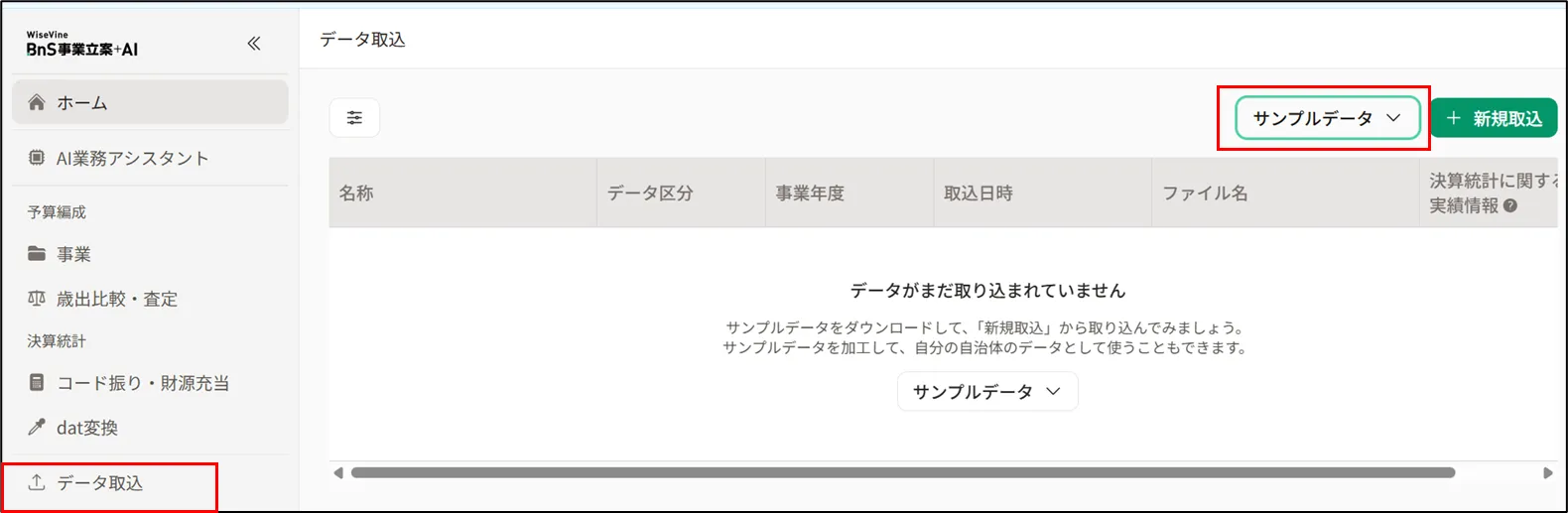
- 既存システム(財務会計システム等)から歳出データを出力し、取り込み用CSVを作成します。
出力したデータをもとに、取り込み用CSVの項目に対応するデータを割り当て、必要に応じて項目名やデータの粒度を調整してください。
実データの準備が難しい場合:サンプルデータでもチュートリアルを進められます
システム内のサンプルCSVファイル(2023年度)をダウンロードしてそのままお使いいただけます。
STEP 2 / 5 歳出データをシステムに取り込む
このステップを終えると: STEP 1 で準備した CSV が「データ取込」一覧に登録され、次ステップで事業の一括作成に使える状態になります。
- 左サイドメニューの 「データ取込」 をクリックします。
- 画面右上の 「+新規取込」 をクリックします。
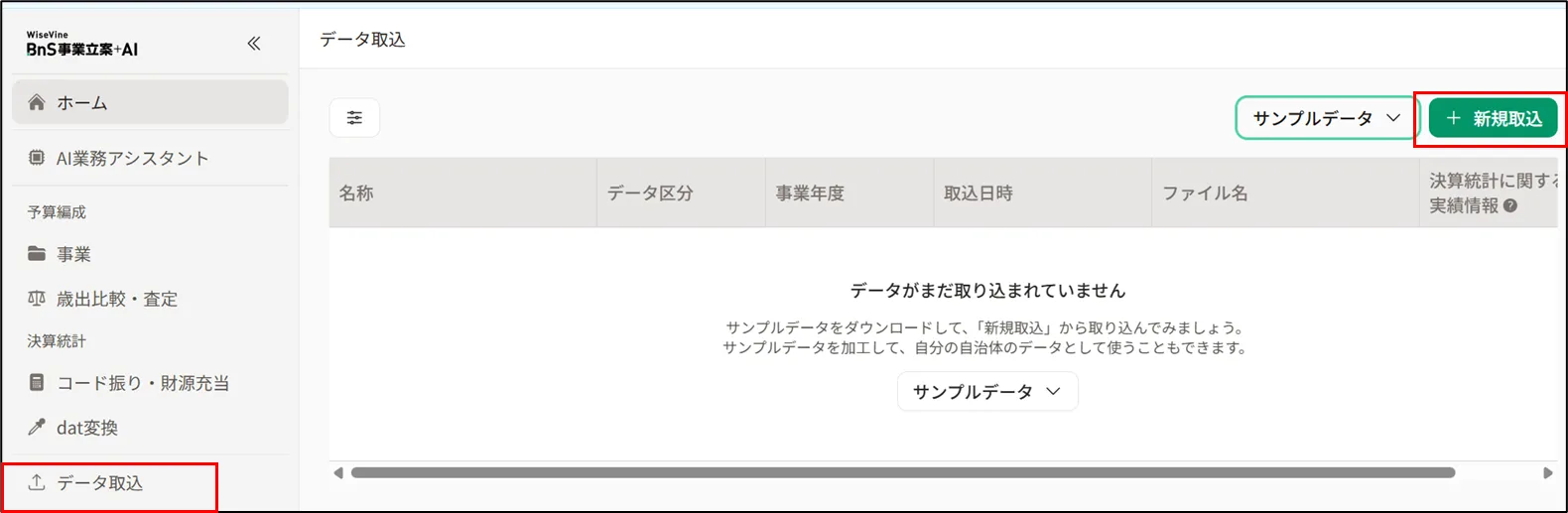
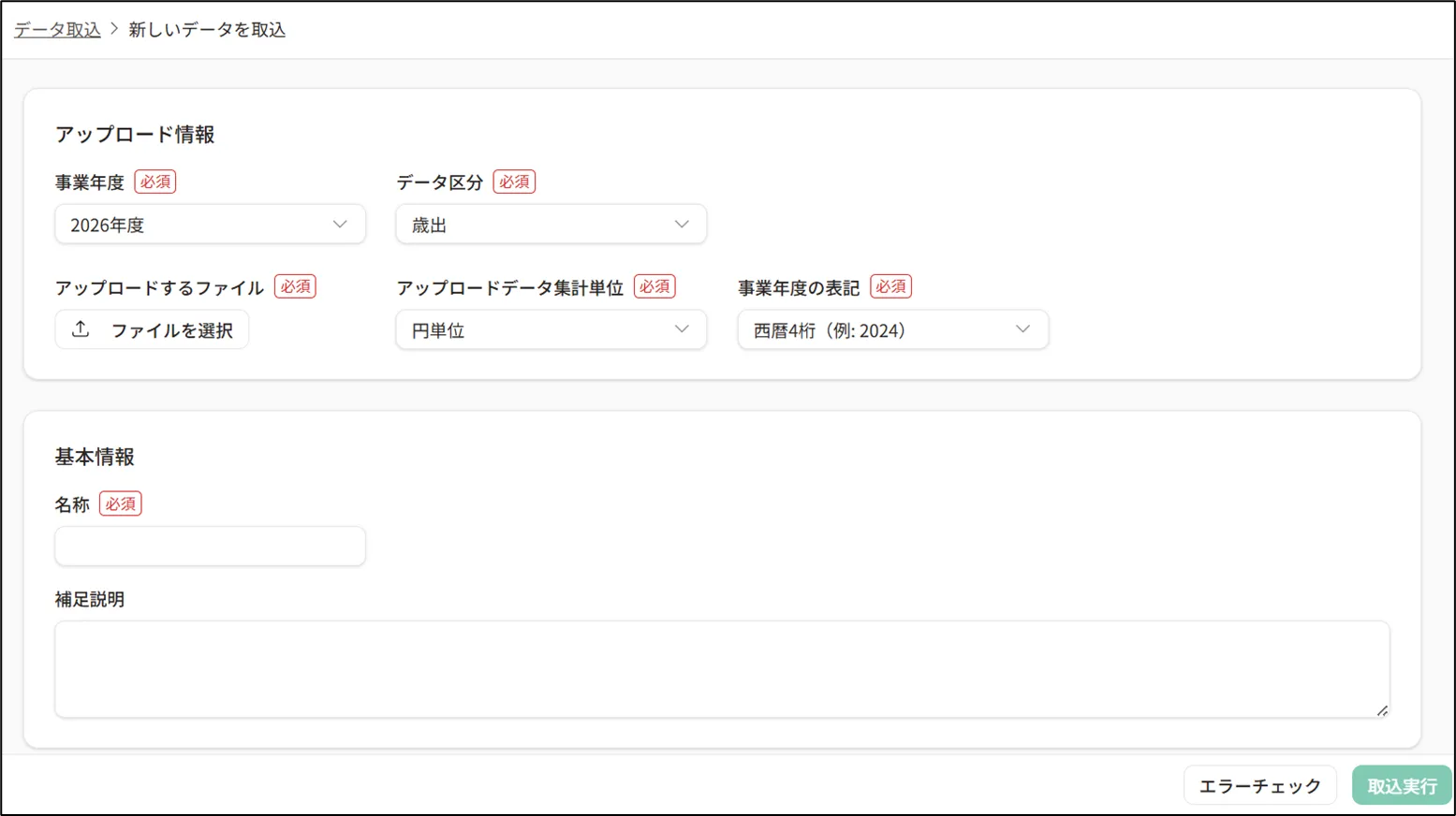
- 「アップロード情報」「基本情報」を入力します。
- 事業年度:取り込むデータの年度
- データ区分:歳出
- アップロードするファイル:STEP 1 で準備したCSVを選択
- アップロードデータ集計単位:データに合わせて選択
- 事業年度の表記:データに合わせて選択
- 名称:「○○年度 歳出データ」など分かりやすい名前
- 「エラーチェック」 をクリックし、問題がなければ 「取込実行」 をクリックします。
- 取込完了後、データ取込一覧に取り込んだデータが並びます。
📖 詳しい操作はこちら:データを取り込む
STEP 3 / 5 歳出データから事業を一括作成する
このステップを終えると: 取り込んだ歳出データから事業が一括で作成され、事業一覧に並びます。1件ずつ手で登録する手間がかかりません。あわせて 会計区分・歳出科目・組織 のマスタデータも自動で登録されます。
- 左サイドメニューの 「事業」 をクリックし、事業一覧画面を開きます。
- 画面右上の 「▽」 から 「取込データから事業を一括作成」 をクリックします。
(事業が未登録の場合は、画面中央からも一括作成できます)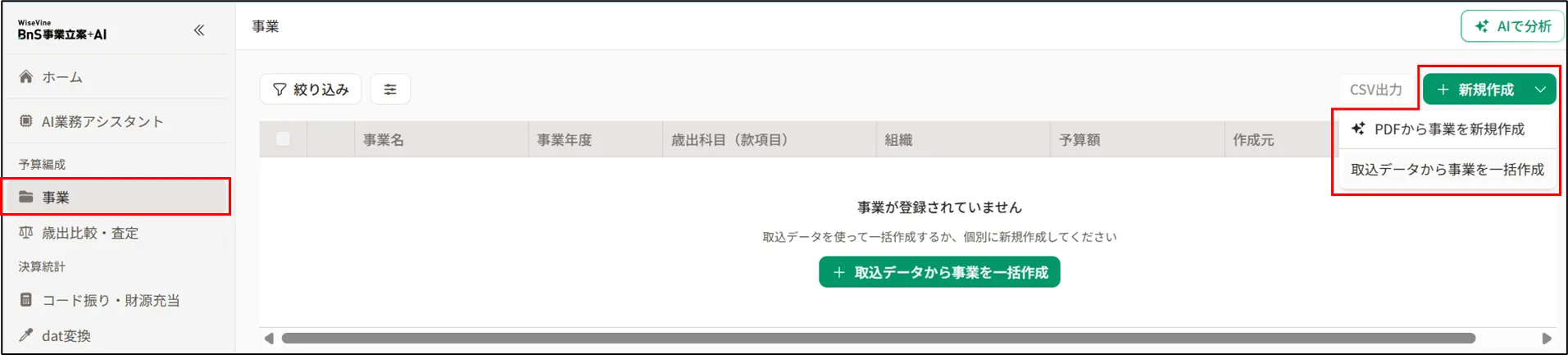
- STEP 2 で取り込んだデータを選択し、「一括作成する」 をクリックします。
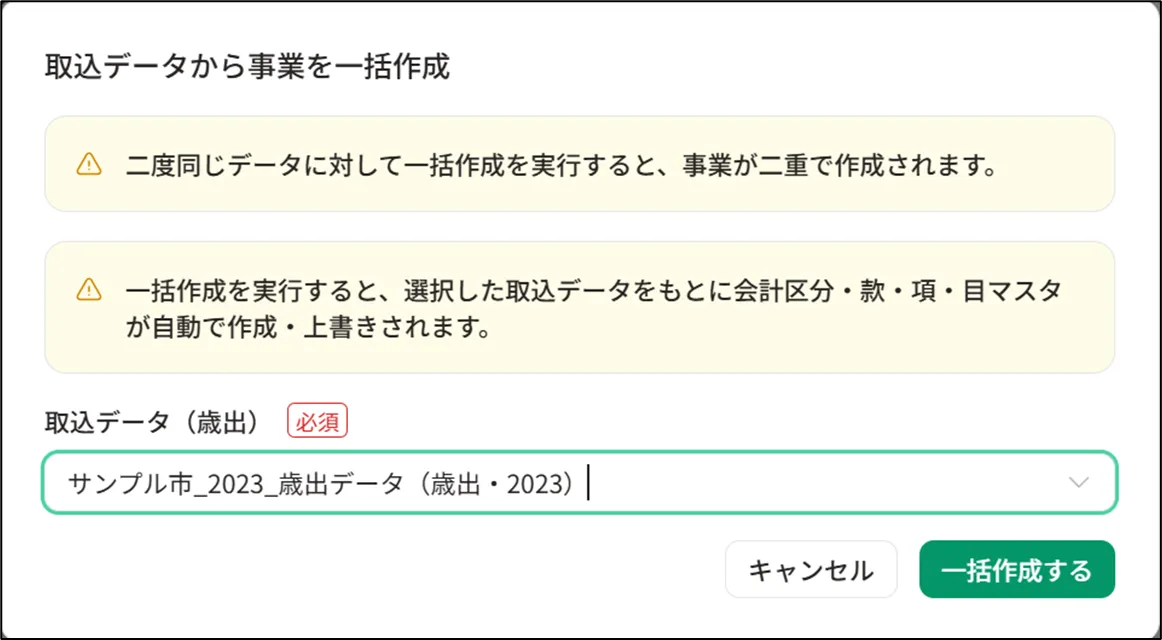
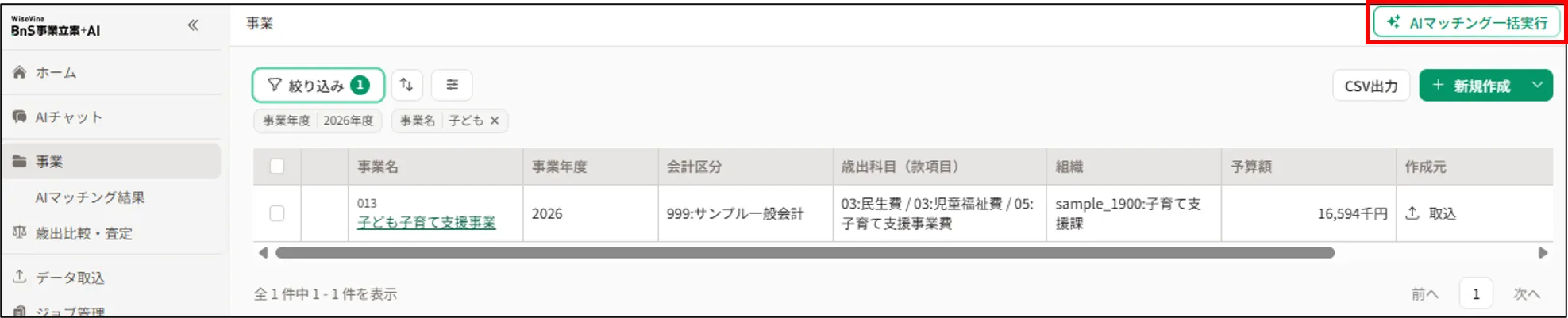
- 事業が一括作成され、事業一覧に表示されます。
📖 詳しい操作はこちら:事業を作成する
STEP 4 / 5 AI に各事業の財源候補を提案させる
このステップを終えると: 作成した各事業に対して、AI が 特別交付税・国の補助金・都道府県の補助金 の候補を提案し、根拠条文まで確認できる状態になります。
- 事業一覧画面の右上 「✨AIマッチング一括実行」 をクリックします。
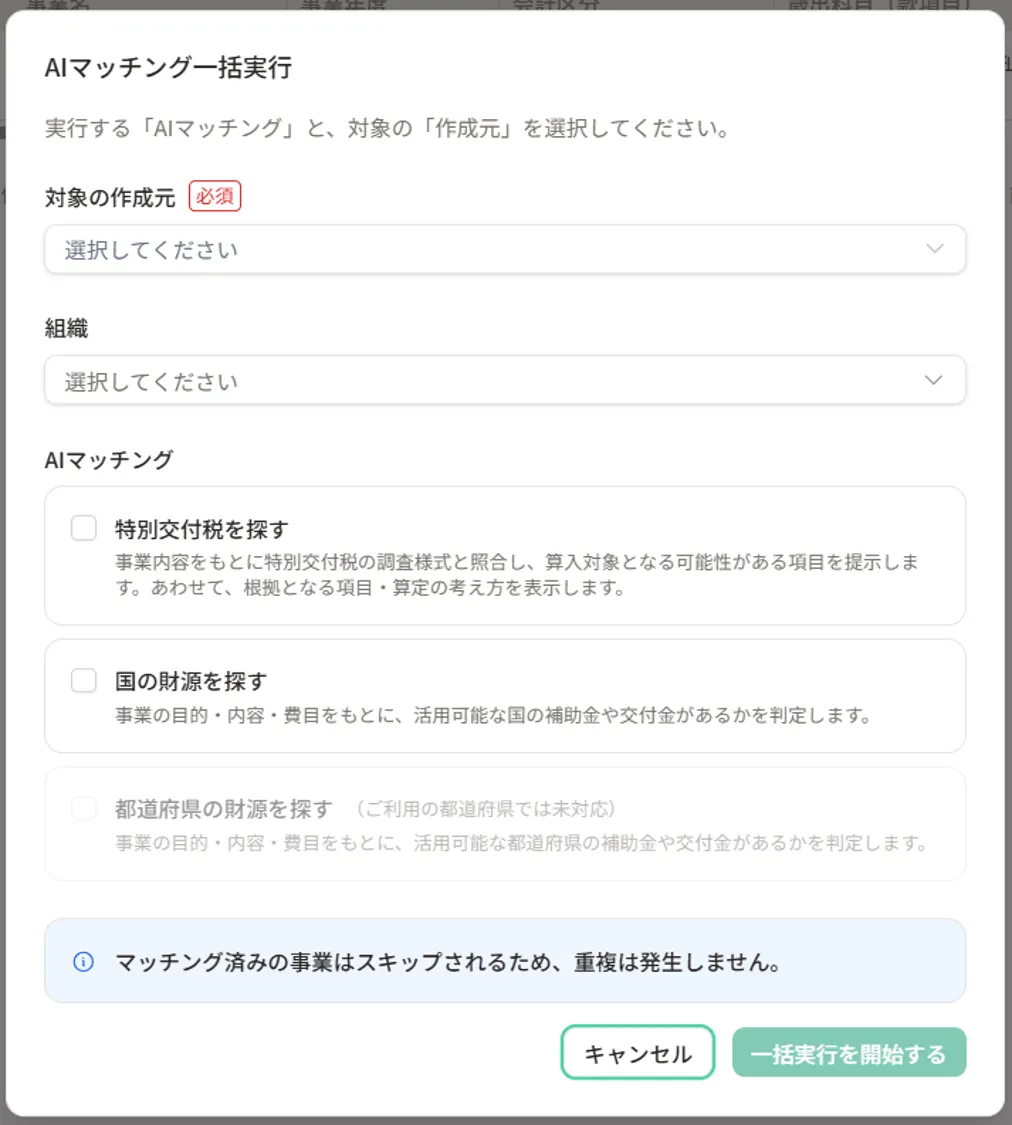
- ダイアログで以下を選択します。
- 対象の作成元:STEP 2 で取り込んだデータ
- AIマッチング:特別交付税を探す/国の財源を探す/都道府県の財源を探す を選択(まずは全部チェックでもOK)
- 「一括実行を開始する」 をクリックすると、AI が財源候補の提案を開始します。
- 完了すると、事業一覧の各事業に ✨アイコン が付き、AI 提案結果を参照できる状態になります。
AIマッチング結果の確認方法
目的に応じて3つの確認方法を使い分けられます。A:特定の事業を深く見たい→事業詳細/B:財源から当てはまる事業を探したい→「AIマッチング結果」画面/C:全事業をまとめて俯瞰したい→事業一覧のCSVダウンロード。
A) 事業単位で詳しく確認する:事業詳細から確認する
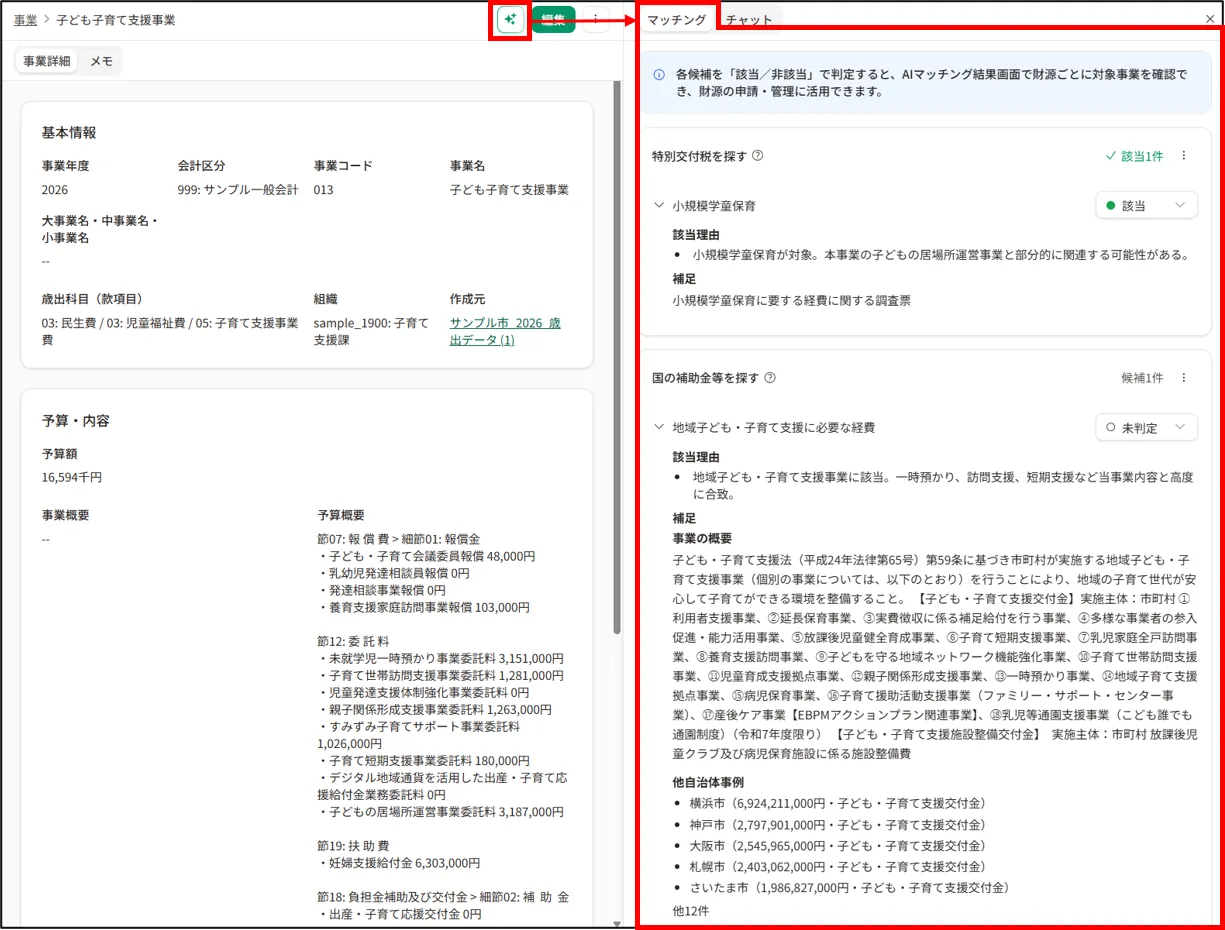
1.事業一覧で気になる事業名をクリックして「事業詳細」を開きます。
2.事業詳細画面右上の「✨」をクリックし、右パネルの「マッチング」タブを開きます。各候補を展開すると、該当理由・補足(特別交付税は根拠項目や算定の考え方)まで確認できます。
B) 財源単位で確認する:「AIマッチング結果」画面から探す
「この財源に当てはまる事業はどれか?」を財源起点で確認したいときに便利です。
1.左サイドメニューの「AIマッチング結果」をクリックします。
2.画面左で財源の種類(特別交付税/国の補助金等/都道府県の補助金等)を選ぶと、右側にマッチした財源と件数が表示されます(マッチした事業がない財源は表示されません)。
3.財源名をクリックすると、その財源にマッチした事業の一覧(判定・事業年度・歳出科目・組織・予算額など)が表示されます。
4.事業年度や判定結果(該当・非該当・未判定)で絞り込め、ツールバーの「CSV出力」で一覧をダウンロードできます。
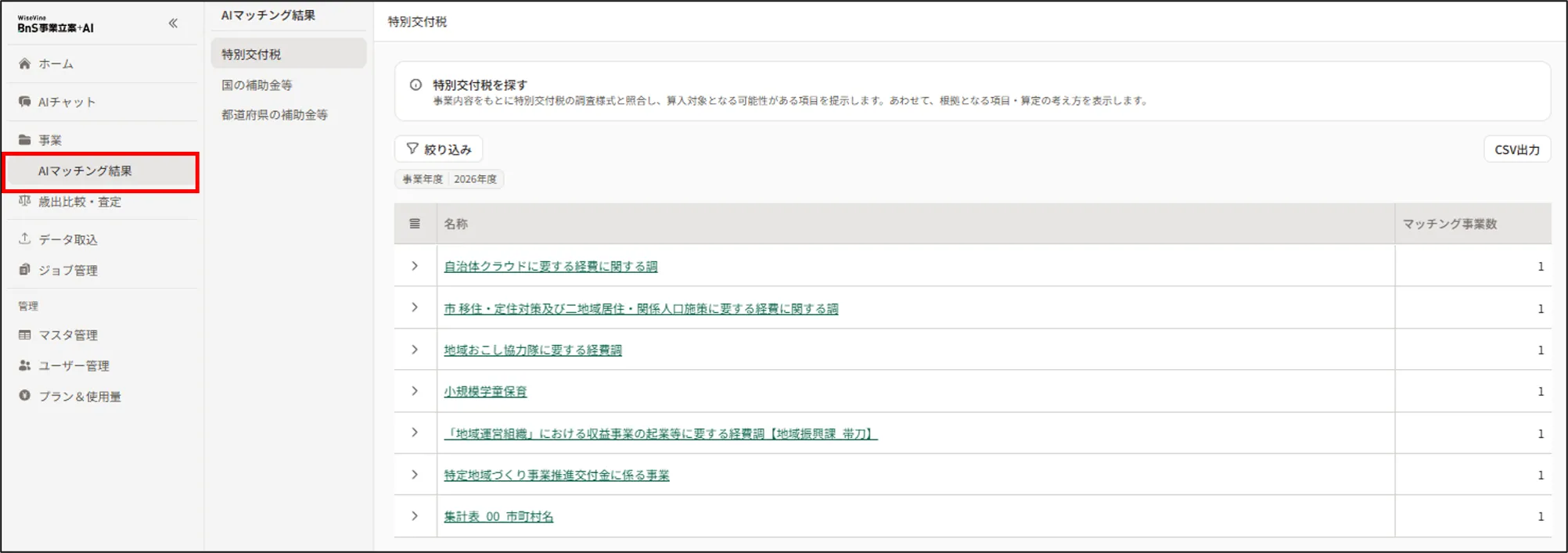
📖 詳しい操作はこちら:「AIマッチング結果を確認する」
C) 事業単位で網羅的に確認する:事業一覧をCSVダウンロードする
すべての事業のマッチング結果をまとめて見たいときにおすすめです。
1.事業一覧画面の右上のメニューから「CSVダウンロード」をクリックします。
2.ダウンロードしたCSVをExcel等で開くと、各事業のマッチング結果(候補となる財源・判定など)が列として出力され、一覧で確認できます。
📖 詳しい操作はこちら:「事業一覧」
STEP 5 / 5 AI と対話して気になる事業を深堀りする
このステップを終えると: 気になる事業について AI と会話形式でやり取りでき、要約・強み弱み・KPI・改善施策など、実務にそのまま使える観点を AI から引き出せる状態になります。
- STEP 4 で開いた事業詳細画面の右上にある 「✨」ボタン をクリックします。
- 画面右側に事業AIチャットパネルが開きます。
- 入力エリアに質問を入力し、送信ボタン 「↑」 で送信します。AI からの回答が返ってきます。
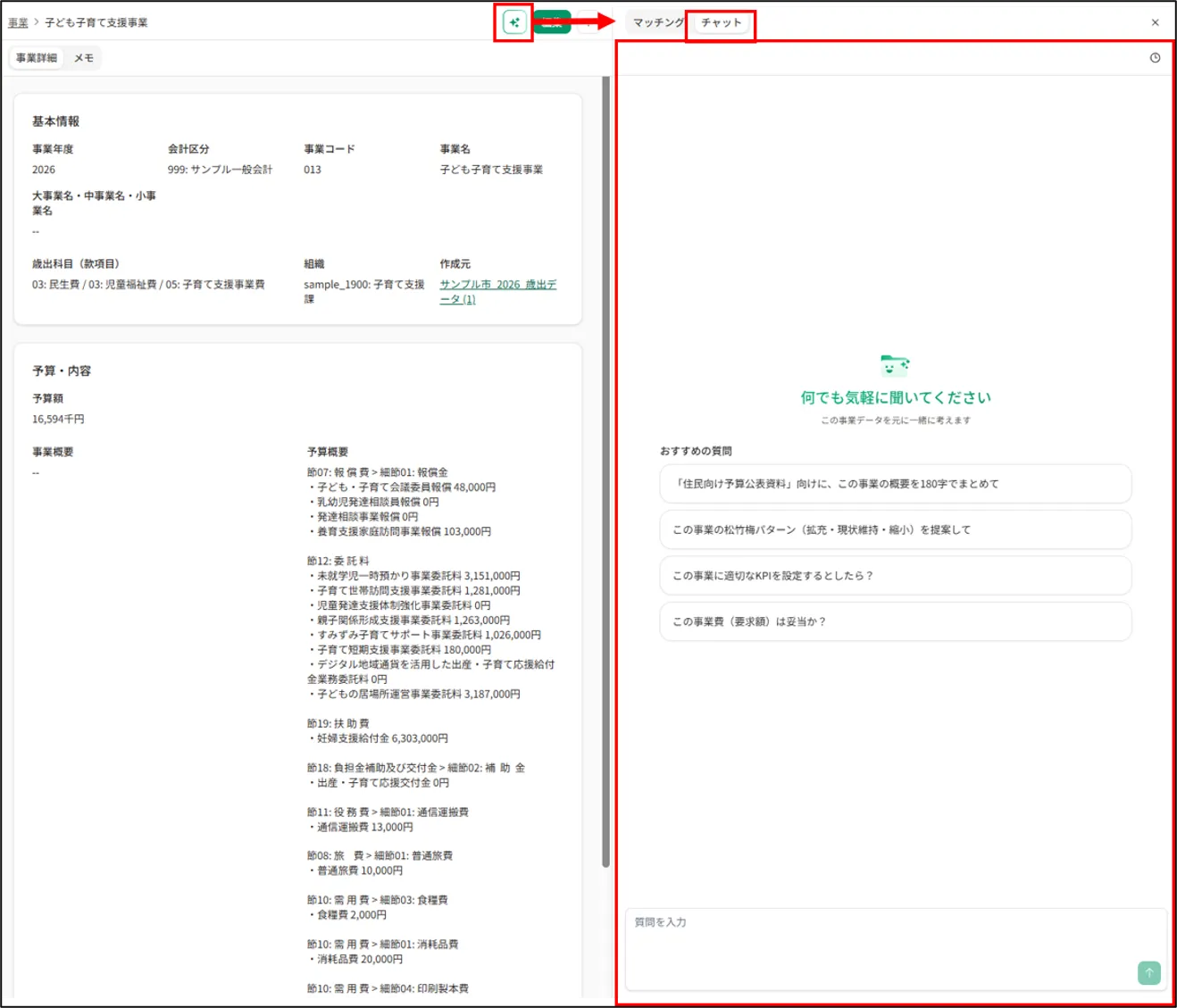
質問のサンプル
以下のような質問で、すぐに使える観点を引き出せます。
- 「この事業の目的と課題を3行で要約して」
- 「この事業の強みと弱みを整理して」
- 「優先して追うべきKPIとその根拠を教えて」
- 「この事業を改善するための具体的な施策を3つ提案して」
📖 詳しい操作はこちら:事業AIチャット機能
🎉 チュートリアル完了!
お疲れさまでした。ここまでで、歳出データから事業を一括作成し、AI に財源候補を提案させ、AI と対話で深堀りするところまで一通り体験いただけました。
- 実データでお試しいただいた方:そのまま本格運用にお進みいただけます。
- サンプルデータでお試しいただいた方:続いて ご自身の自治体データ を取り込んで、本格運用に進んでいただけます。
ステップアップの参考
チュートリアル完了後にぜひお試しいただきたい機能です。
- 歳出比較・査定:基準年度と比較年度の歳出データを年度間で比較し、AI で差分を一括査定できます。
参考リンク: 歳出の積算を経年で比較する 、 歳出比較・査定
- PDFから事業を作成:事業概要が記載されたPDFを AI が読み取り、事業情報を自動入力できます。
参考リンク:事業を作成する(PDFから事業情報を作成する)
うまくいかないときは
- 取込時にエラーが出る:データを取り込む を参考にCSVの項目・形式をご確認ください。解決しない場合はサポートデスクまでお問い合わせください。
- AIマッチングが完了しない:「ジョブ管理」画面で進行状況を確認できます。失敗した場合は再実行できます。
- AIクレジットが足りない:画面右上の「プラン&使用量」から残量を確認できます。
- その他の質問:よくある質問 もご覧いただけます。それでも解決しない場合はサポートデスク(dnr_support@wise-vine.com)までお問い合わせください。