事業に対する財源を探す
このチュートリアルでは、登録済みの事業に対してAIマッチングを実行し、特別交付税・国の補助金などの財源候補を確認するまでの流れを説明します。
このチュートリアルで学ぶこと
- 事業に対してAIマッチングを実行する方法
- 財源候補(特別交付税・国の補助金等・都道府県の補助金等)を確認し、該当/非該当を判定する方法
- 複数の事業をまとめてAIマッチングする方法
- 「AIマッチング結果」画面で財源種別ごとに確認・CSV出力する方法
前提条件
- 事業が1件以上登録されていること
事業のAIマッチングを実行する
個別に事業をマッチングする場合
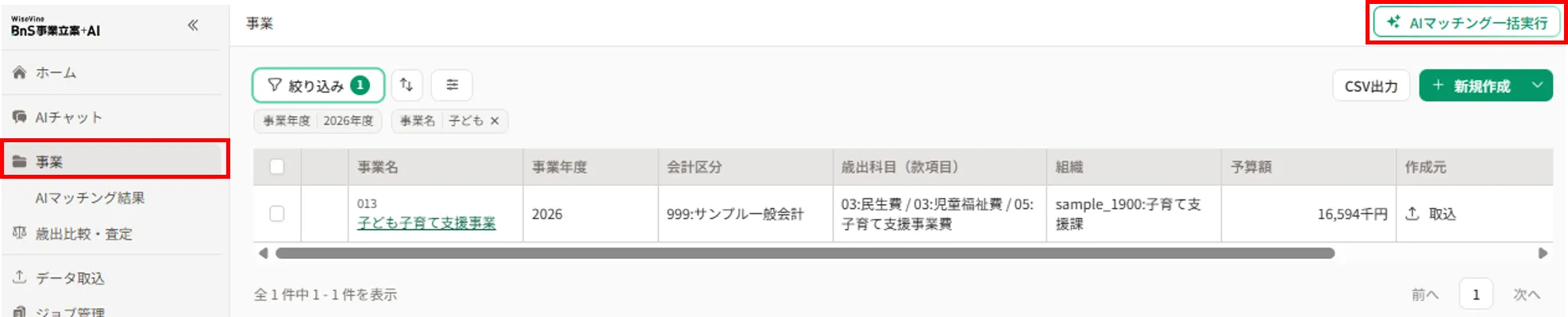
1.左サイドメニューの「事業」をクリックします。事業一覧画面に遷移します。
2.対象の事業の「事業名」をクリックします。事業詳細画面に遷移します。

3.画面右上の「✨」をクリックし、右パネルの「マッチング」タブを開きます。
4.実行したいマッチング種別(特別交付税を探す/国の補助金等を探す/都道府県の補助金等を探す)の「実行」ボタンをクリックします。
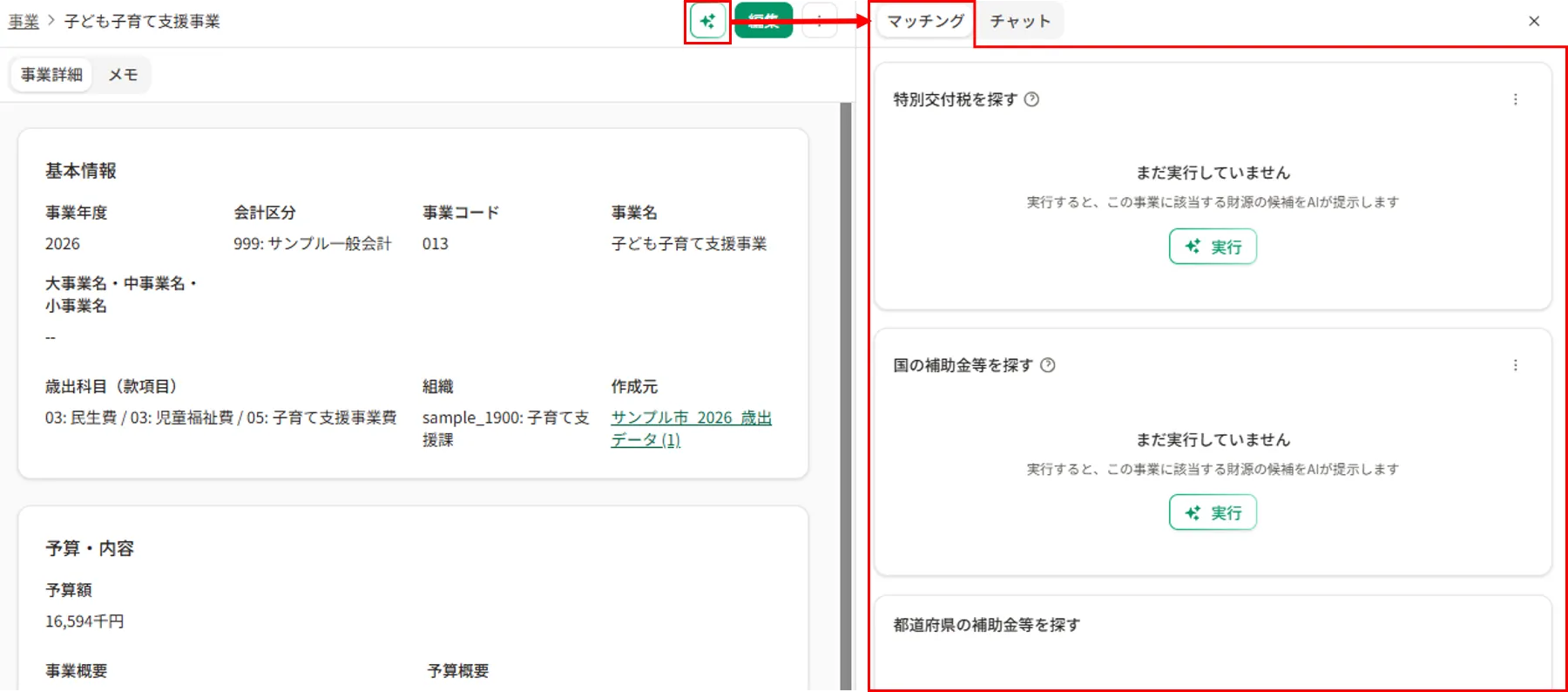
5.マッチングが完了すると候補リストが表示されます。各候補を展開すると「該当理由」と「補足」を確認できます。結果は保存され、いつでも前回の結果を確認できます。
複数の事業をまとめてマッチングする場合
事業一覧画面から、複数の事業に対してAIマッチングを一括で実行できます。
1.事業一覧画面の右上の「✨AIマッチング一括実行」をクリックします。設定パネルが表示されます。
2.「対象の作成元」(必須)、「組織」(任意)、「AIマッチング」(必須・実行するスキルを選択)を設定します。
3.「実行」をクリックします。AIマッチングが開始されます。
財源候補を確認する/判定する
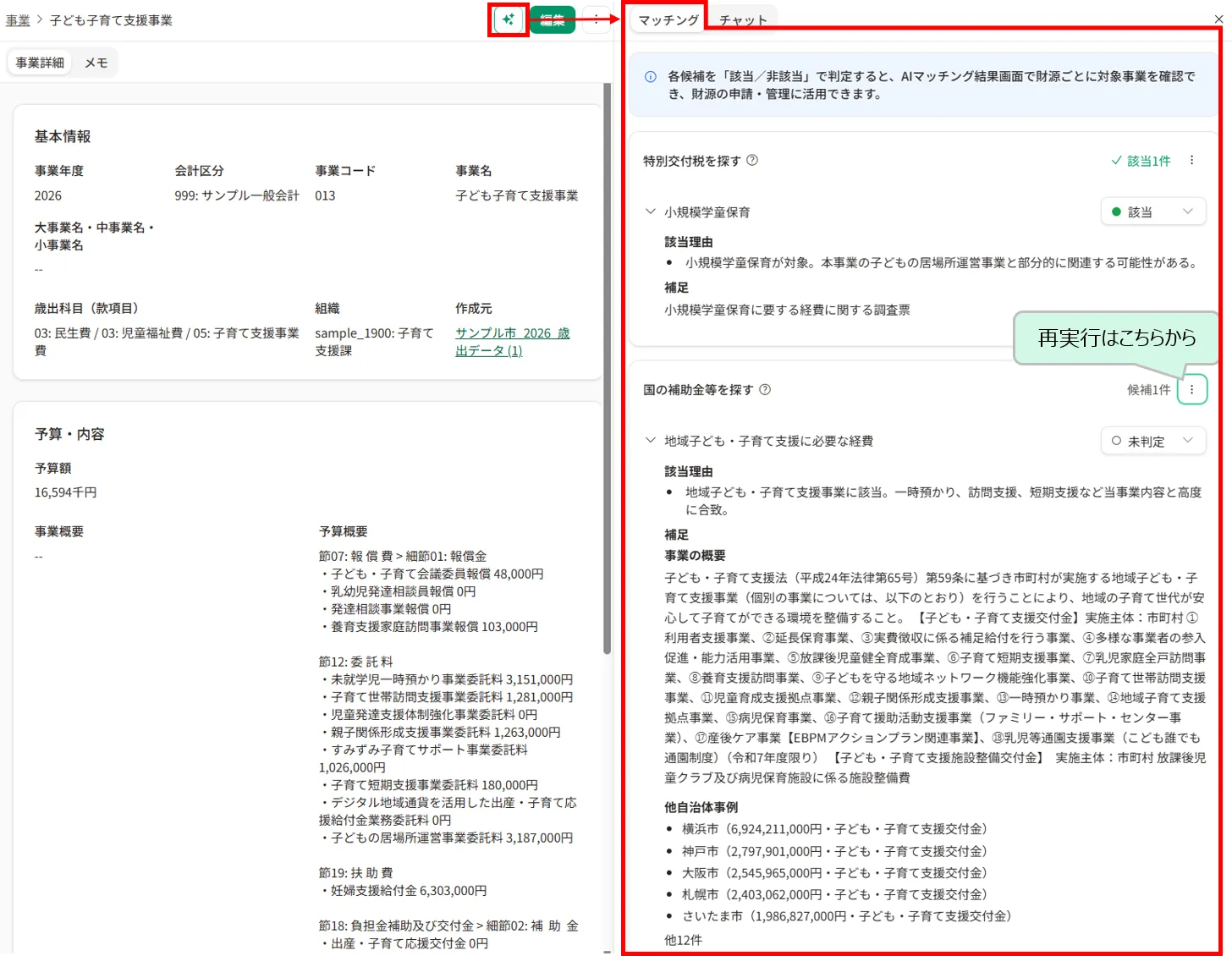
AIマッチングが完了すると、事業詳細画面右上の「✨」→右パネルの「マッチング」タブで結果を確認できます。結果はマッチング種別ごとにカード形式で表示されます。
| 項目 | 内容 |
|---|---|
| 特別交付税 | 事業内容をもとに特別交付税の調査様式(調査票)と照合し、算入対象となる可能性がある項目を提示します。根拠となる項目・算定の考え方も表示します。 |
| 国の補助金等 | 事業内容をもとに国の補助金・負担金等と照合し、活用可能な財源候補(目的・概要・過去の支出先自治体など)を表示します。 |
| 都道府県の補助金等 | 事業内容をもとに都道府県独自の補助金等と照合し、活用可能な財源候補を表示します。(対象自治体は随時追加中) |
1.確認したい財源種別の候補を展開し、該当理由・補足を確認します。
2.各候補に「該当」「非該当」「未判定」の判定を設定します。判定しておくと、「AIマッチング結果」画面で財源ごとに対象事業を絞り込めます。
3.事業概要や予算概要を更新して再マッチングしたい場合は、各マッチング結果右上の「︙」(3点リーダー)から「再実行」をクリックします。
「AIマッチング結果」画面でまとめて確認する
左サイドメニューの「AIマッチング結果」をクリックすると、実行済みのマッチング結果を財源種別ごとに一覧で確認できます。
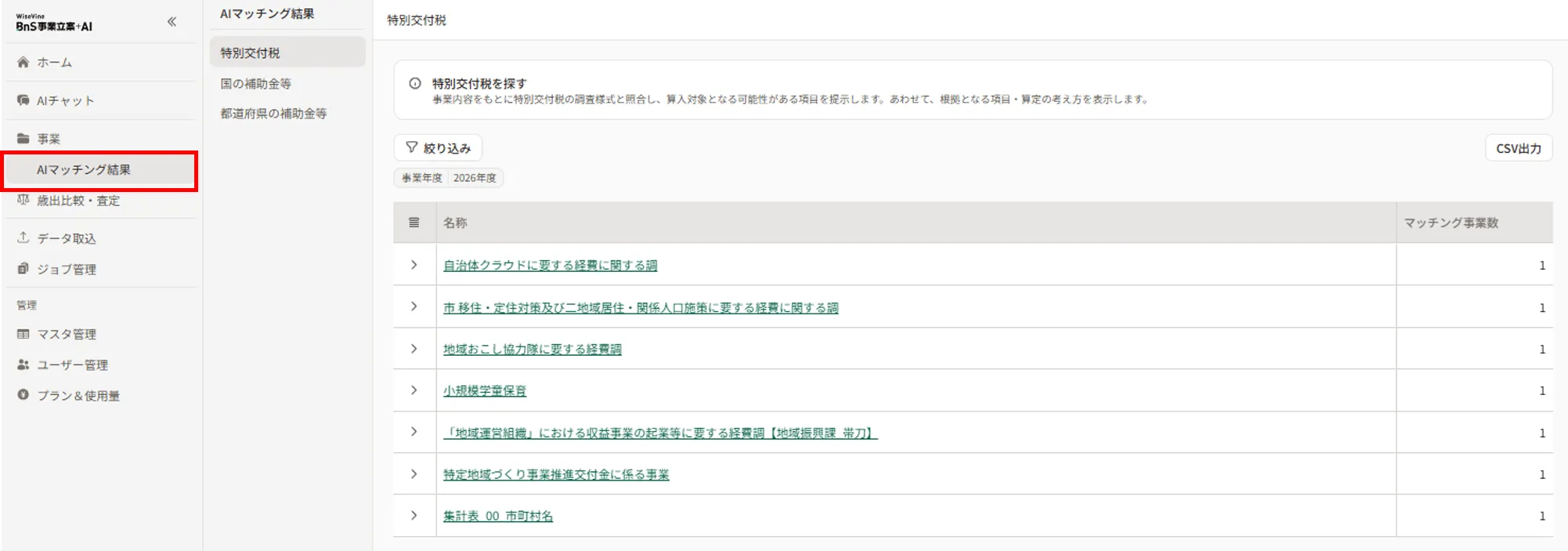
- 画面左で財源の種類(特別交付税/国の補助金等/都道府県の補助金等)を選ぶと、右側にマッチした財源と件数が表示されます(マッチした事業がない財源は表示されません)。
- 財源名をクリックすると、その財源にマッチした事業の一覧(判定・事業年度・歳出科目・組織・予算額など)を確認できます。
- 事業年度や判定結果(該当・非該当・未判定)で絞り込めます。
- ツールバーの「CSV出力」で、表示中の結果をCSVファイルとしてダウンロードできます。
詳しい操作は使い方ガイド AIマッチング結果を確認する をご参照ください。
まとめ
このチュートリアルでは、事業に対してAIマッチングを実行し、特別交付税・国の補助金などの財源候補を確認・判定する方法を学びました。
次のステップとして、以下のチュートリアルに進んでみましょう。
- 歳出の積算を経年で比較する — 歳出データを年度間で比較し、AIで積算明細の差分を分析します