利用ガイド
事業
事業を作成する
更新日 2026/6/12
事業作成でできること
事業を新規作成します。手動入力、PDFからのAI読み取り、取込データからの一括作成の3つの方法があります。
前提条件
- 事業年度に対応するマスタデータ(会計区分、歳出科目、組織)が登録済みであること。事業年度に対応するマスタデータが未登録の場合、画面上部に警告バナーが表示されます。マスタデータの登録を先に行ってください。
※取込データから一括作成する場合は、事業作成時に自動でマスタデータも登録されるため事前登録は不要です。

<参考リンク>
- 取込データから一括作成する場合は、歳出データが取込済みであること
参考リンク: データを取り込む
事業を作成する
個別に作成する
手動で事業情報を入力して作成します。
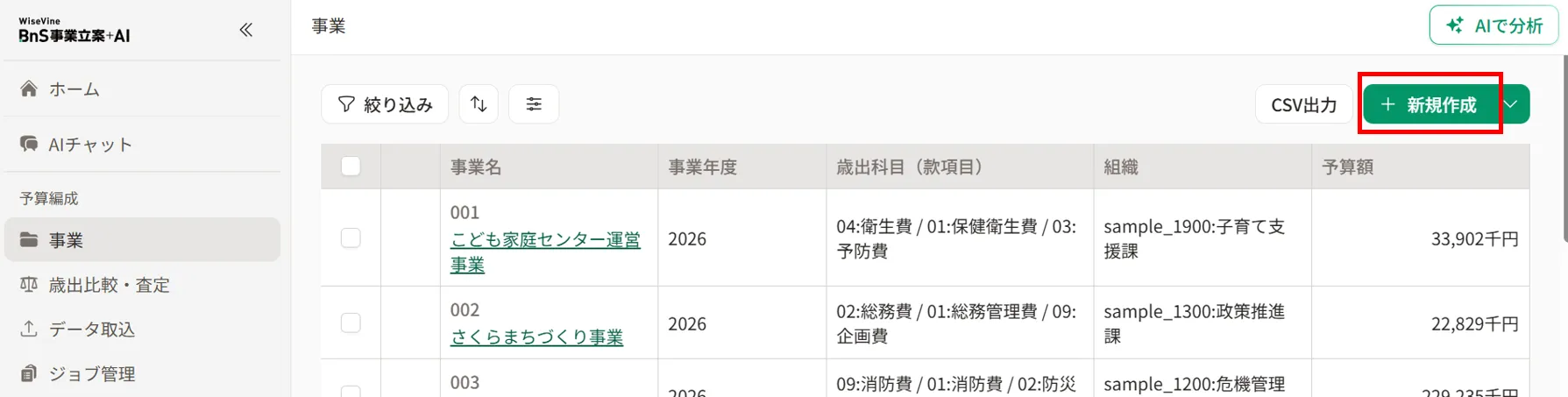
1. 左サイドメニューの「事業」をクリックします。事業一覧画面に遷移します。
2. 画面右上の「+新規作成」をクリックします。事業作成画面に遷移します。
3. 基本情報を入力します。

| 項目 | 必須 | 説明 |
|---|---|---|
| 事業年度 | ○ | 事業の年度です。 |
| 会計区分 | ○ | 会計区分を選択します。事業年度の選択後に選択可能になります。 |
| 事業コード | - | 事業を識別するコードを入力します。 |
| 事業名 | ○ | 事業名を入力します。 |
| 大事業名・中事業名 | - | 「大事業名・中事業名」を利用の場合は入力します。 |
| 歳出科目(款項目) | ○ | 款・項・目を順に選択します。事業年度と会計区分の選択後に選択可能になります。 |
| 組織 | ○ | 主管組織を選択します。事業年度の選択後に選択可能になります。 |
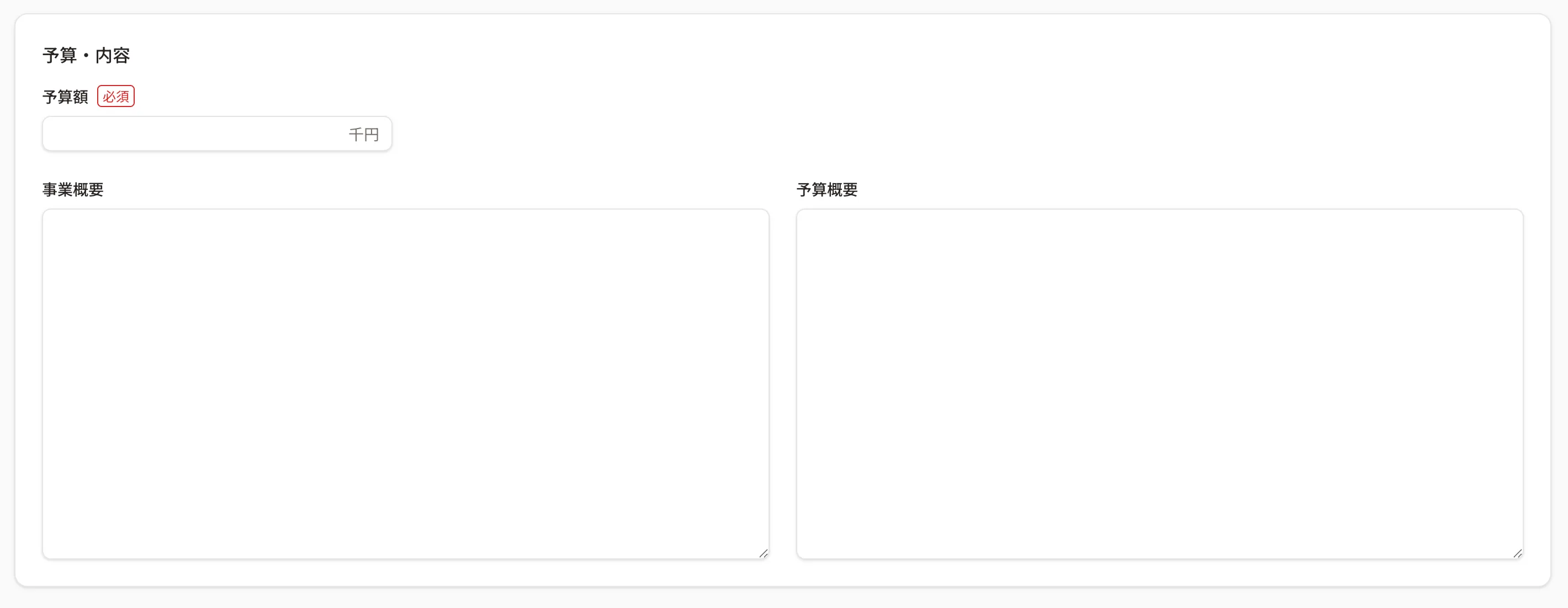
4. 予算・事業内容を入力します。
| 項目 | 必須 | 説明 |
|---|---|---|
| 予算額 | ○ | 予算額を0以上の千円単位で入力します。 |
| 事業概要 | - | 事業の概要を自由記述で入力します。 |
| 予算概要 | - | 予算の概要を自由記述で入力します。 |
6. 「保存」をクリックします。事業が作成され、事業一覧画面に遷移します。
PDFから事業情報を作成する
事業概要が記載されたPDFファイルをAIが読み取り、事業情報(事業概要)を自動入力します。
1. 以下のいずれかの方法で、PDF取り込み画面を開きます。
① 事業一覧から直接作成する場合
- 画面右上の「▽」より「PDFから事業を新規作成」をクリックします。

② 事業の新規成画面から利用する場合
- 画面右上の「✨」をクリックします。
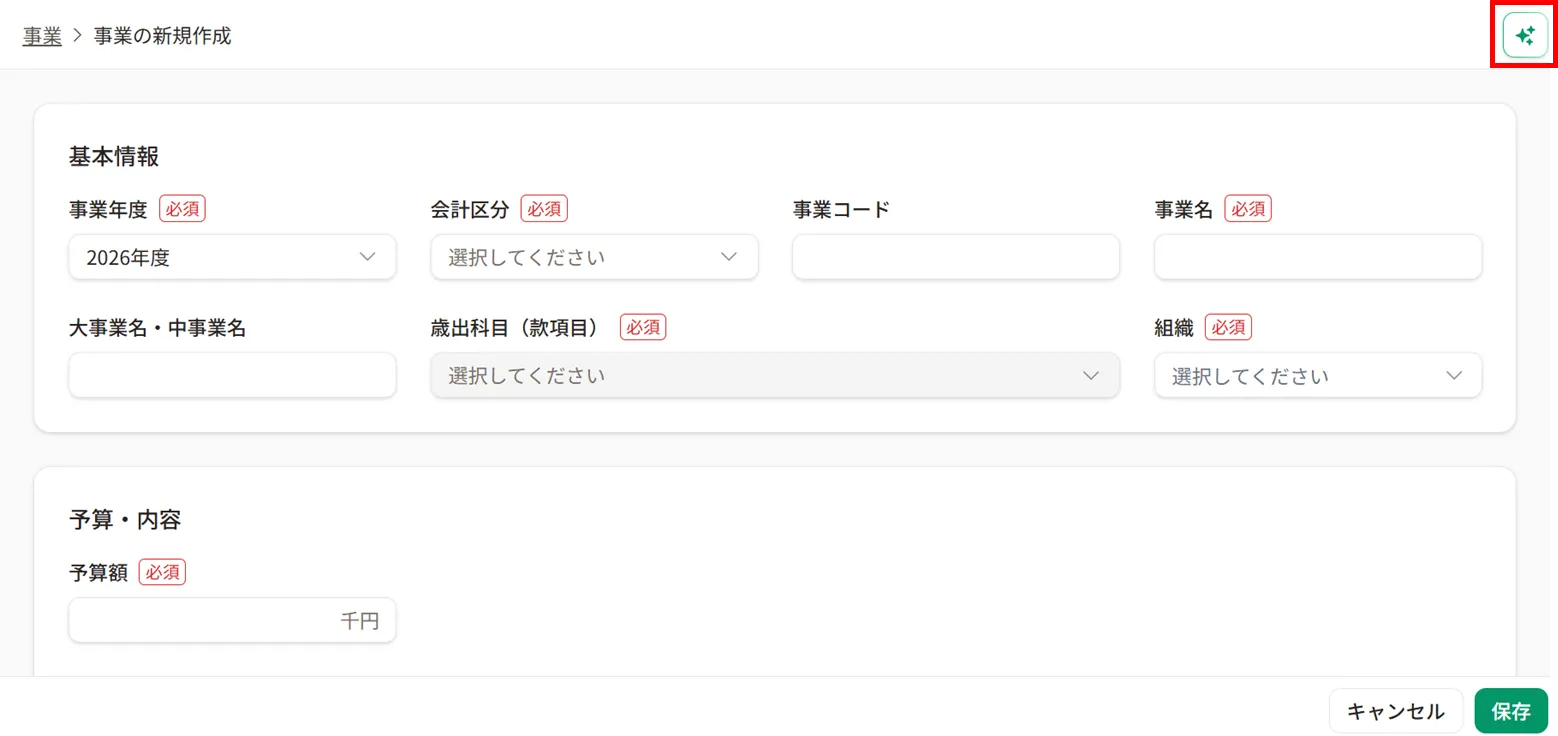
- 「PDFから事業を新規作成」をクリックします。
2. 画面右側にPDFのアップロードエリアが表示されます。PDFファイルをドラッグ&ドロップまたはクリックして選択します。
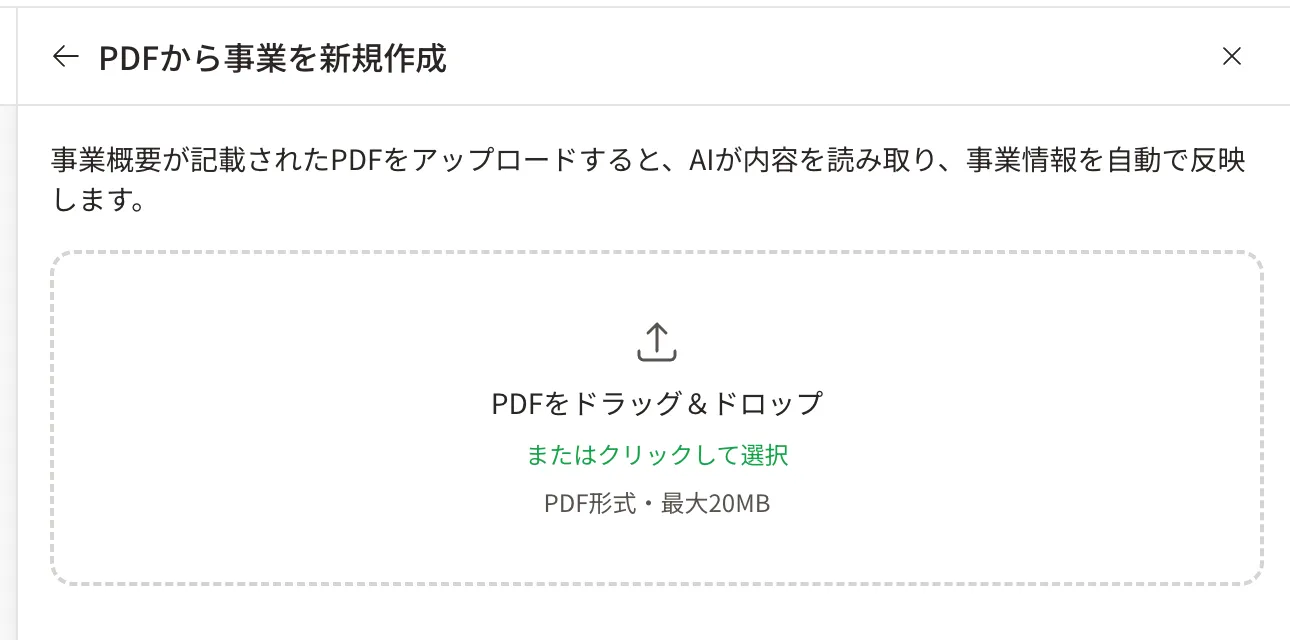
3. 「PDFを解析して反映」をクリックします。AIがPDFの内容を読み取り、事業概要欄に自動入力します。
4. AIが抽出した内容を確認し、必要に応じて修正します。基本情報(事業年度、会計区分、事業名等)は手動で入力してください。
5. 「保存」をクリックします。事業が作成されます。
結果の見方
- 結果はコピーボタンでクリップボードにコピーできます
- 分析に失敗した場合は、エラーメッセージと「再試行」ボタンが表示されます
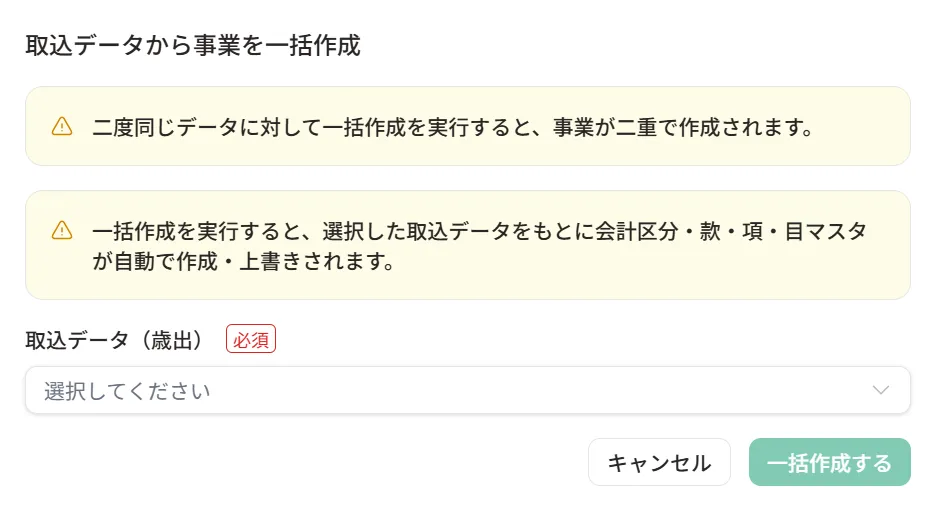
取込データから事業を一括作成する
取込データから事業を一括作成します。データの取込み方法は データを取り込む をご確認ください。
1. 画面右上の「▽」より「取込データから事業を一括作成」をクリックします。

2. 事業を作成したい取込データ(歳出)を選択し、「一括作成する」をクリックします。事業が作成されます。