利用ガイド
マスタ
歳出科目マスタ
更新日 2026/6/8
歳出科目でできること
歳出科目(款・項・目)マスタの一覧表示・新規追加・編集を行います。会計区分の下に款・項・目の階層構造で管理します。
歳出科目を開く
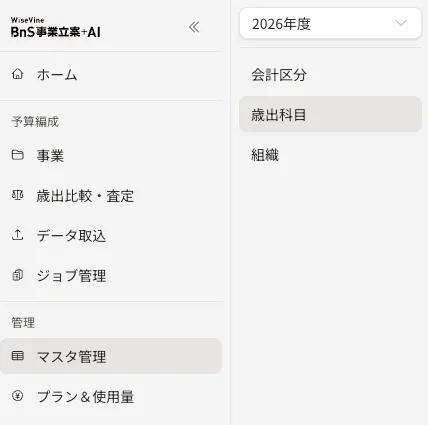
左サイドメニューの「マスタ管理」をクリックし、左パネルの「歳出科目」をクリックします。歳出科目画面に遷移します。
機能
テーブル
テーブルには以下の列が表示されます。
| 列名 | 説明 |
|---|---|
| 年度 | データの対象年度を表示します |
| 名称 | コードと名称を「コード:名称」形式で表示します。階層に応じてインデントされます |
会計区分の行には編集ボタンは表示されません。款・項・目の行のみ編集できます。
階層構造の見方
テーブルは以下の階層でインデント表示されます。
| 階層 | コード例 | 表示例 |
|---|---|---|
| 会計区分 | 01 | 01:一般会計 |
| 款 | 01-03 | 01-03:民生費 |
| 項 | 01-03-02 | 01-03-02:児童福祉費 |
| 目 | 01-03-02-01 | 01-03-02-01:児童福祉総務費 |
年度の切り替え
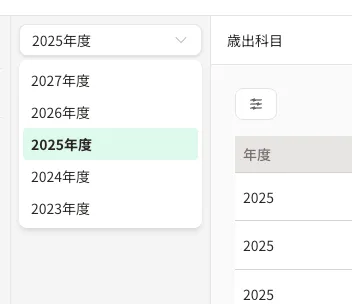
左パネル上部の年度セレクタで表示する年度を切り替えます。
歳出科目を追加する
1.「+ 新規作成」をクリックします。右側にサイドパネルが開きます。
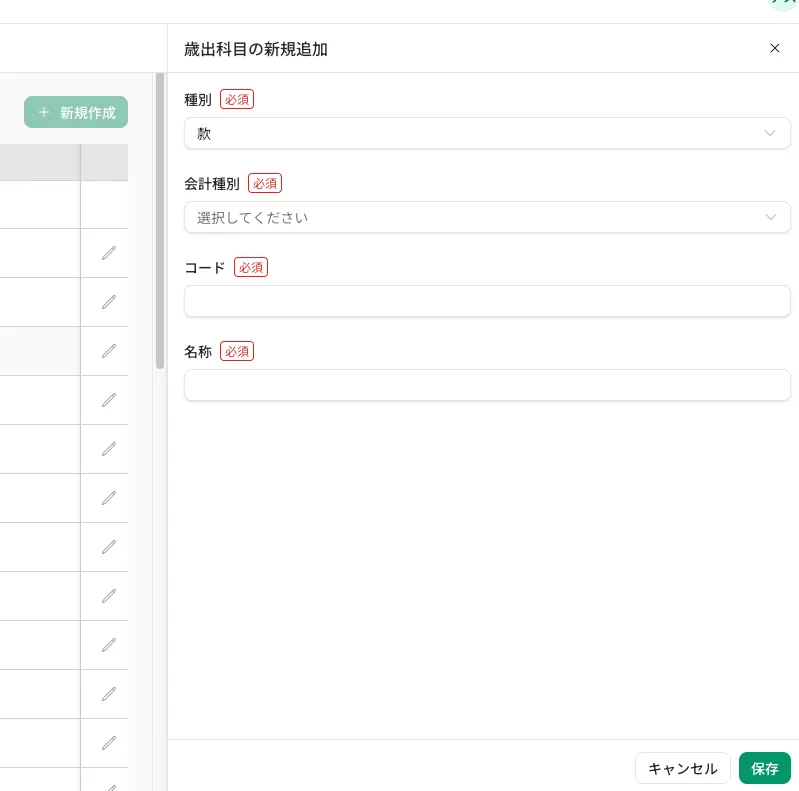
2.種別を選択します。
| 種別 | 説明 |
|---|---|
| 款 | 会計区分の直下に追加します |
| 項 | 款の直下に追加します |
| 目 | 項の直下に追加します |
3. 款を2で選択した場合、款情報を入力します
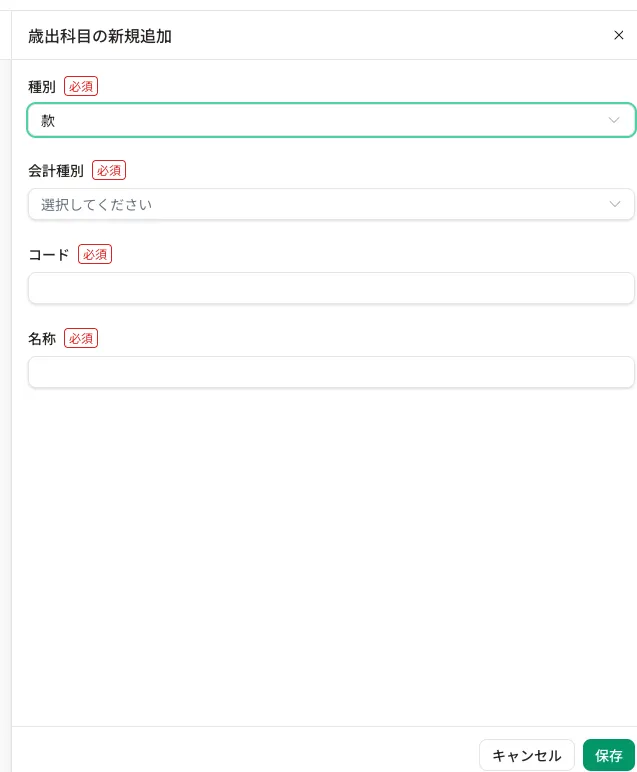
| 項目 | 必須 | 説明 |
|---|---|---|
| 会計種別 | ○ | 親となる会計区分を選択します |
| コード | ○ | 款コードを入力します(最大50文字) すでにあるコードは登録できません。 |
| 名称 | ○ | 款名称を入力します(最大255文字) |
4.項を2で選択した場合、項情報を入力します
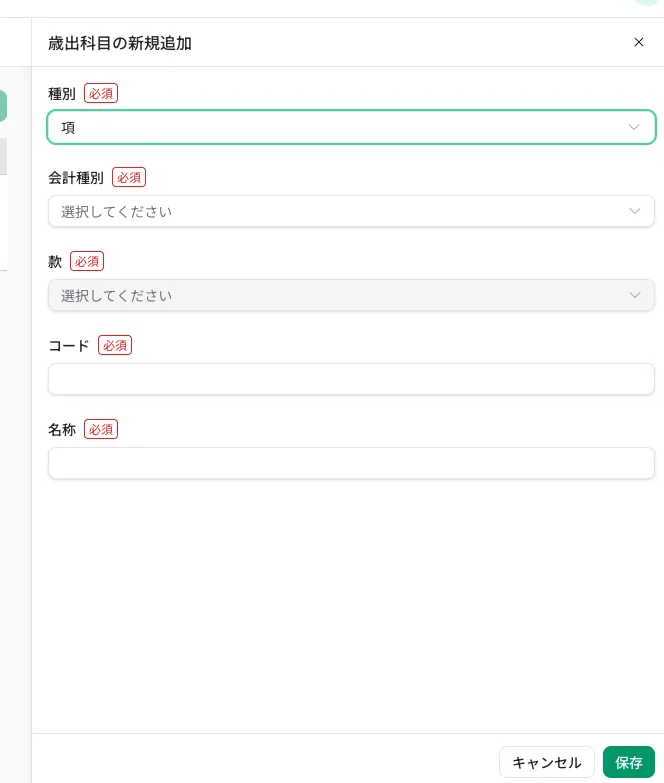
| 項目 | 必須 | 説明 |
|---|---|---|
| 会計種別 | ○ | 親となる会計区分を選択します |
| 款 | ○ | 親となる款を選択します。会計種別を入力後に選択可能になります。 |
| コード | ○ | 項コードを入力します(最大50文字) 同じ親で同一のコードは登録できません。 |
| 名称 | ○ | 項名称を入力します(最大255文字) |
5.目を2で選択した場合、目情報を入力します
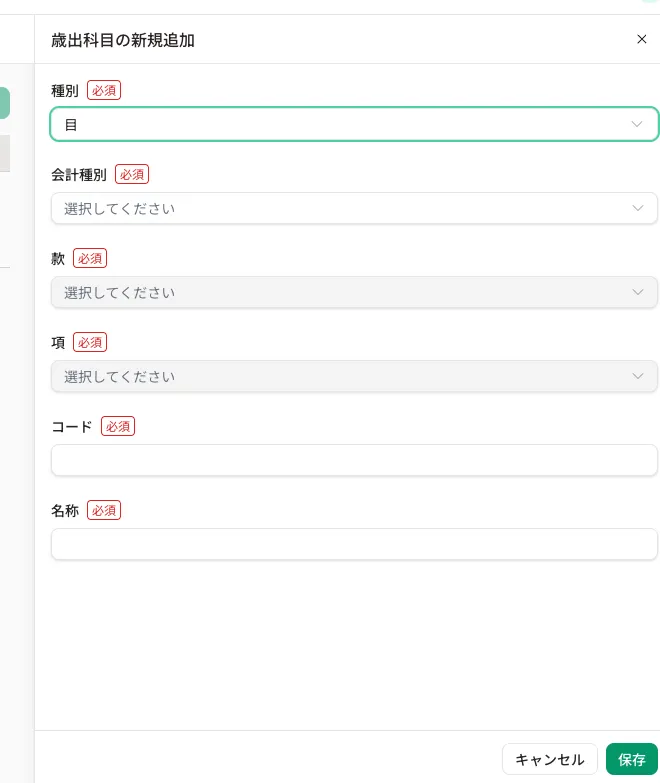
| 項目 | 必須 | 説明 |
|---|---|---|
| 会計種別 | ○ | 親となる会計区分を選択します |
| 款 | ○ | 親となる款を選択します。会計種別を入力後に選択可能になります。 |
| 項 | ○ | 親となる項を選択します。款を入力後に選択可能になります。 |
| コード | ○ | 目コードを入力します(最大50文字) 同じ親で同一のコードは登録できません。 |
| 名称 | ○ | 目名称を入力します(最大255文字) |
6.「保存」をクリックします。歳出科目が追加されます。
歳出科目を編集する
1.編集する行の右端にある編集ボタン(鉛筆アイコン)をクリックします。右側にサイドパネルが開きます。
2.コードまたは名称を変更します。
3.「保存」をクリックします。変更が保存されます。