歳出比較・査定
歳出比較・査定でできること
歳出データを年度間で比較し、差額の確認やAIによる分析を行います。「年度明細」・「差分」・「概要」の3つのタブで表示モードを切り替えられます。差分機能を使う場合、「AIで一括査定」を実行する必要があります。
歳出比較・査定を開く
左サイドメニューの「歳出比較・査定」をクリックします。左パネルから対象の査定名をクリックすると、歳出比較・査定画面に遷移します。一番最新に作られた歳出比較・査定が自動で開きます。
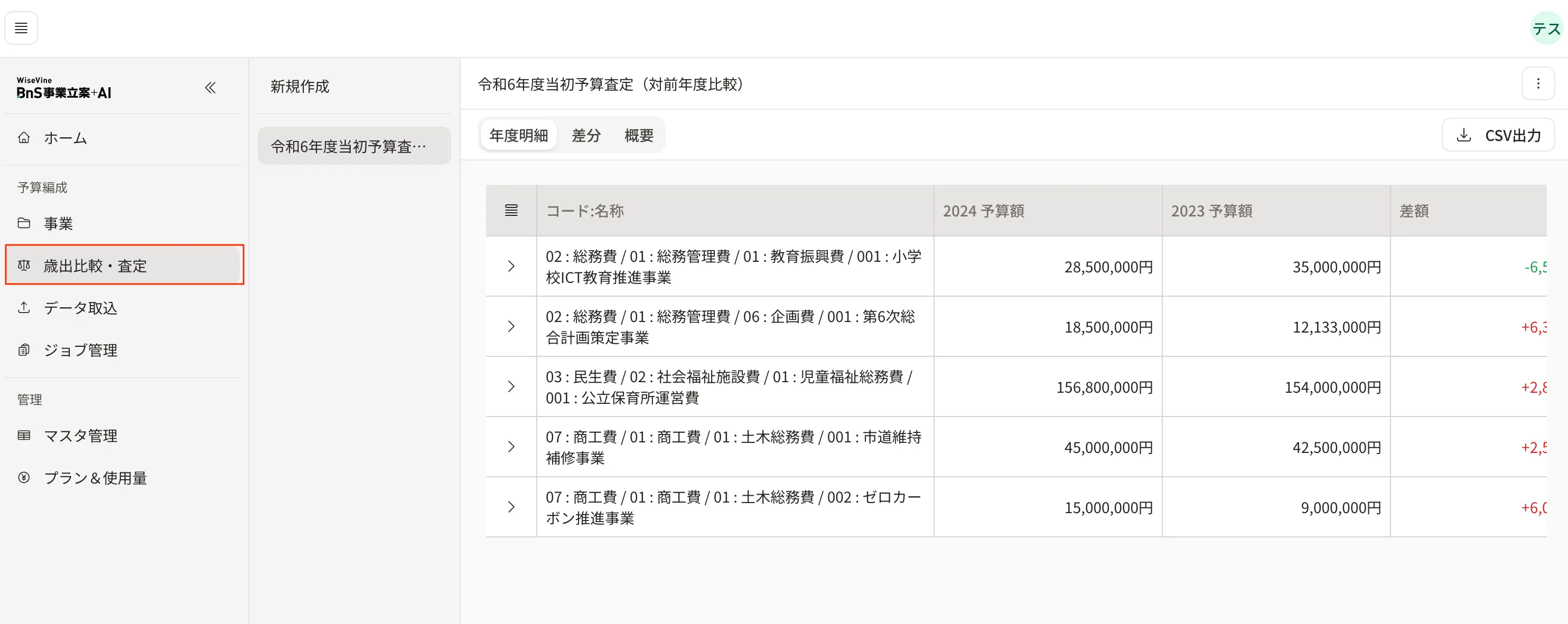
機能
年度明細タブ
基準年度と比較年度の歳出データを階層テーブルで比較します。
このタブでは、取り込んだ2年分のデータをそのまま表示しています。
基準年度と比較年度の歳出データを、款 / 項 / 目 / 事業の階層構造に沿って一覧で確認できます。
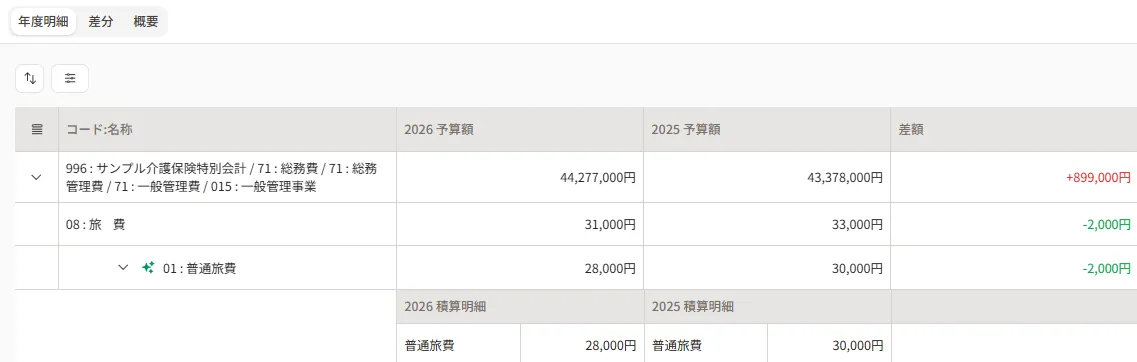
| 列名 | 説明 |
|---|---|
| コード:名称 | 会計 / 款 / 項 / 目 / 事業の階層パスを表示します |
| {基準年度} 予算額 | 基準データの予算額を円単位で表示します |
| {比較年度} 予算額 | 比較データの予算額を円単位で表示します |
差分タブ
AIによる積算明細の分析結果を含む比較テーブルを表示します。
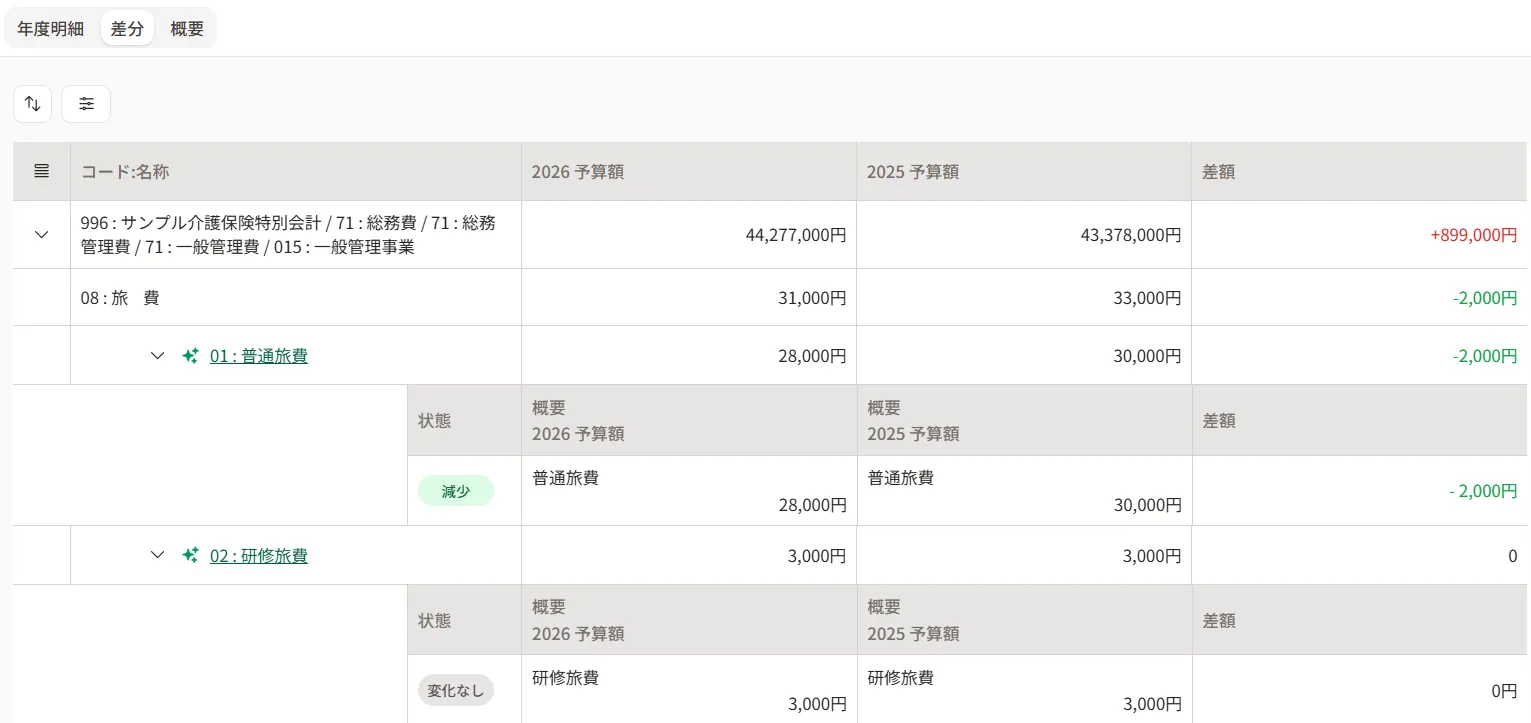
差分タブの親テーブルは年度明細タブと同じ構成です(コード:名称、基準年度 予算額、比較年度 予算額、差額)。AI分析が完了した行には名称の横に✨アイコンが表示されます。
積算明細の展開表示
差分タブで行を展開すると、AIが基準年度と比較年度の積算明細を突合して分析した結果が表示されます。各明細がどのような変化をしたか(増加・減少・新規・削除・変化なし)を一目で確認できます。
| 列名 | 説明 |
|---|---|
| 状態 | 明細の変化種別をバッジで表示します。増加・新規は赤色、減少・削除は緑色、変化なしはグレーで色分けされます |
| 摘要 | 基準年度と比較年度の積算摘要を表示します |
| {基準年度} 金額 | 基準データの積算金額を円単位で表示します |
| {比較年度} 金額 | 比較データの積算金額を円単位で表示します |
| 差額 | 積算明細の差額を表示します。状態に応じた色分けがされます |
歳出詳細
差分タブの親テーブルで末端の節名(✨アイコン付きのリンク)をクリックすると、右側にサイドパネルで歳出詳細が開きます。
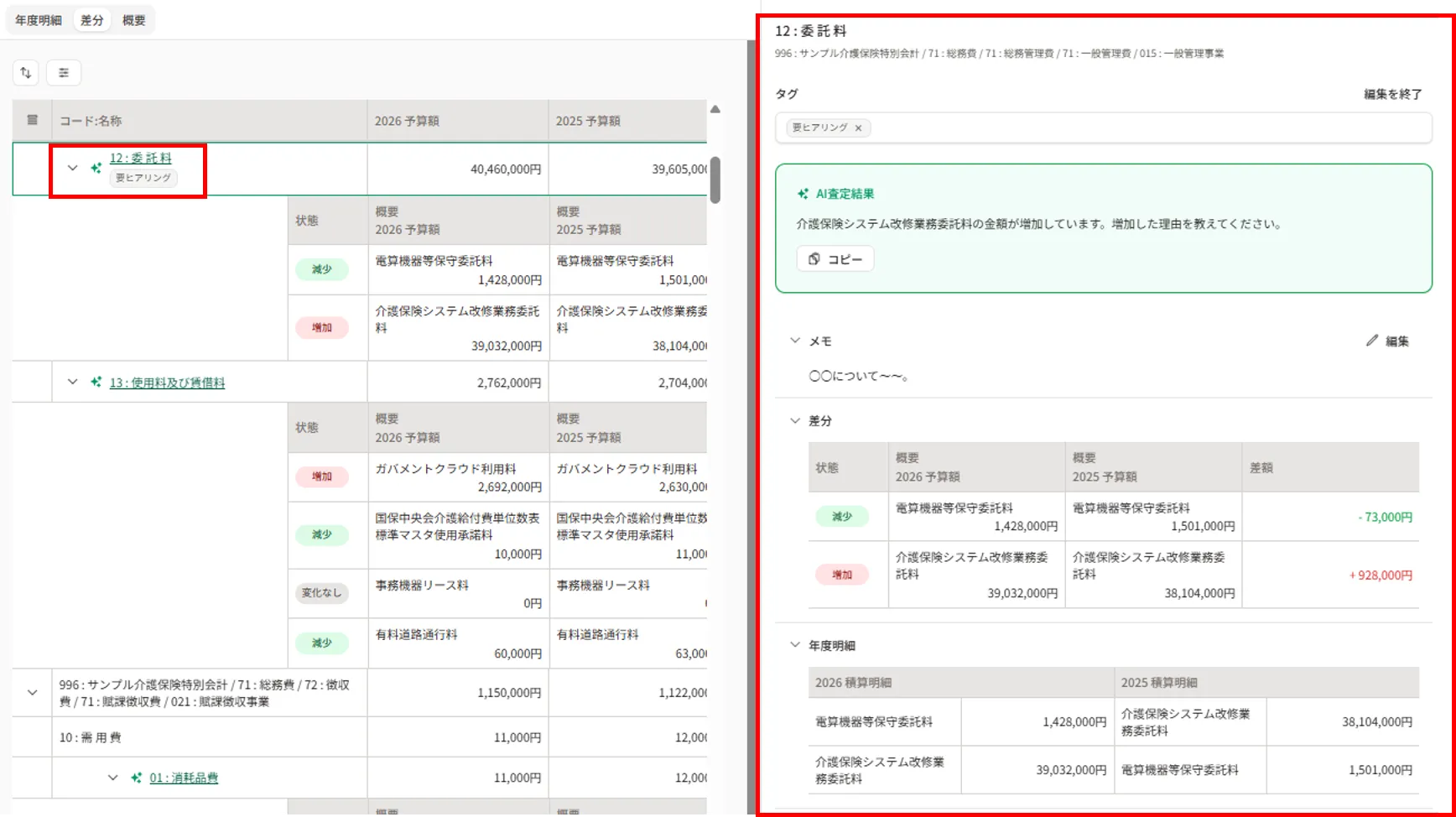
歳出詳細では以下の情報を確認できます。
タグ
各歳出項目にタグを付けて分類・整理できます。「編集」をクリックすると、タグの付与・解除ができます。差分タブのテーブル上でも名称の横にタグバッジが表示されるため、査定作業中に注目すべき項目を一目で把握できます。
AI査定結果
AI分析が完了している場合、パネル上部に「AI査定結果」カードが表示されます。AIが基準年度と比較年度の差異を分析し、変更点や注目すべきポイントをコメントとして提示します。コメント右上のコピーボタンでテキストをコピーできます。
AI分析が未実行の場合は「AI査定を実行してください」というメッセージが表示されます。
メモ
各歳出項目に対して自由にメモを記録できます。「編集」をクリックするとメモの入力・更新ができます。査定作業中の気づきや確認事項などを記録するのに活用できます。
差分
歳出詳細内でも積算明細の差分テーブルを確認できます。親テーブルの展開表示と同じ内容(状態、名称、基準年度金額、比較年度金額、差額)が表示されます。
年度明細
基準年度と比較年度それぞれの積算明細を個別に確認できます。差分の突合ではなく、各年度のデータをそのまま表示します。
前後の歳出項目への移動
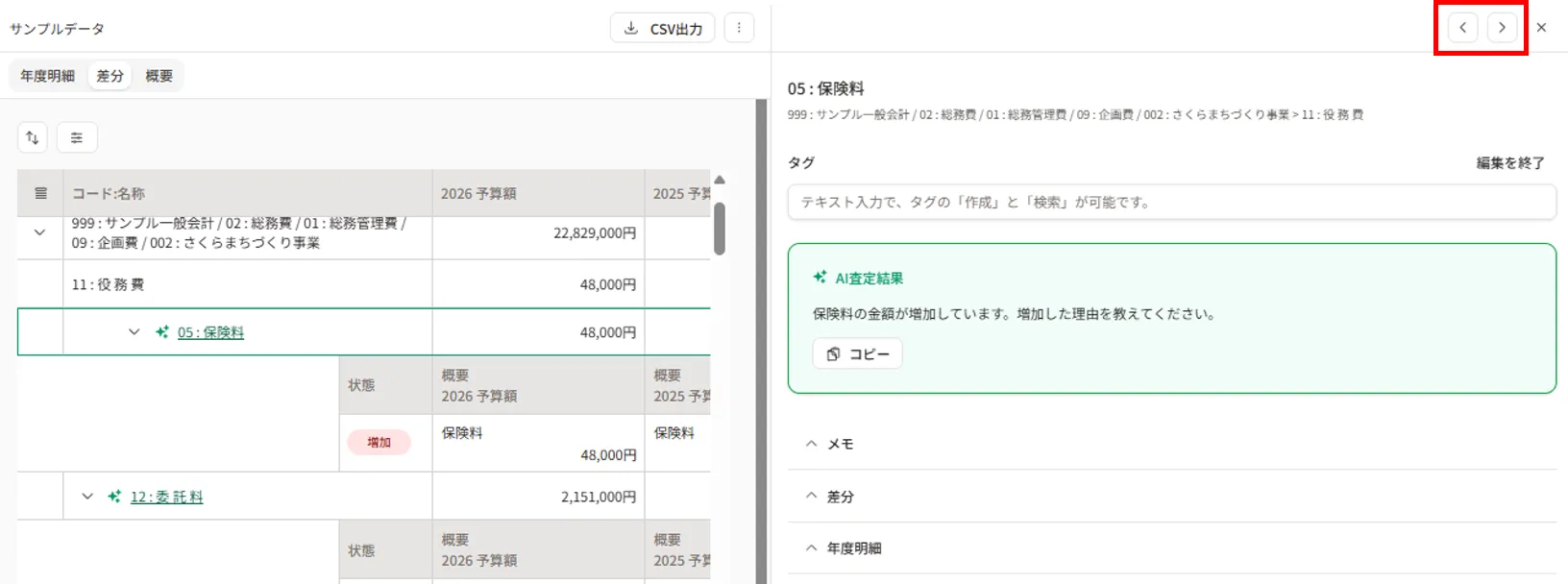
サイドパネルのヘッダーにある「<」「>」ボタンで、前後の歳出項目に移動できます。サイドパネルを閉じずに複数の歳出項目を連続して確認できます。
概要タブ
査定の基本情報(査定名、メモ、基準データ、比較データ)を表示します。
| 項目 | 説明 |
|---|---|
| 歳出比較・査定名 | 査定の名称を表示します |
| 基準データ(新年度) | 基準年度とファイル名を表示します |
| 比較データ(前年度) | 比較年度とファイル名を表示します |
| メモ | 査定に関するメモを表示します |
歳出データを並び替える
年度明細タブ・差分タブでは、ツールバーの「並び替え」をクリックすると並び替えパネルが開きます。
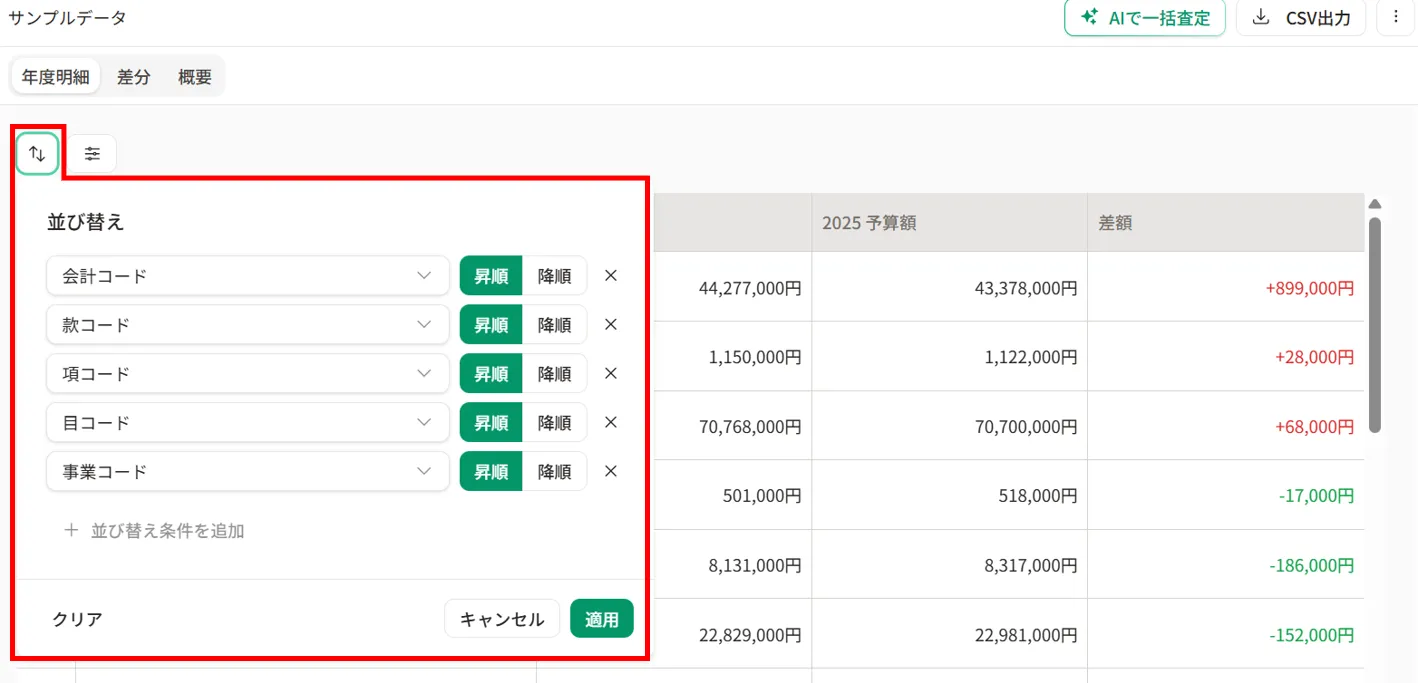
会計コード・款コード・項コード・目コード・事業コードを条件に、昇順または降順で表示順を変更できます。複数の条件を組み合わせて並び替えることも可能です。
初期状態に戻す場合は、「クリア」をクリックしてください。
CSVで出力する
タブの右側にある「CSV出力」をクリックすると、比較テーブルの内容をCSVファイルとしてダウンロードします。
AIで一括査定する

ヘッダー右側の「AIで一括査定」をクリックすると、査定内の全事業に対してAI分析を一括実行します。
1.「AIで一括査定」をクリックします。確認ダイアログが表示されます。
2.「実行」をクリックします。AI分析がバックグラウンドで開始されます。
取り込んだ歳出比較・査定データを削除する

1.ヘッダー右側の「︙」(操作メニュー)をクリックします。
2.「削除」をクリックします。確認ダイアログが表示されます。
3.「削除」をクリックします。査定が削除されます。