利用ガイド
データ取込
データ取込詳細
更新日 2026/6/23
データ取込詳細でできること
取り込んだデータの明細をテーブル形式で表示します。データの削除もこの画面から行えます。データ区分(歳出)に応じたテーブルが表示され、絞り込みや金額単位の切り替えができます。
データ取り込み詳細を開く
データ取込一覧画面で、対象データのタイトル(リンク)をクリックします。データ取込詳細画面に遷移します。
機能
テーブル
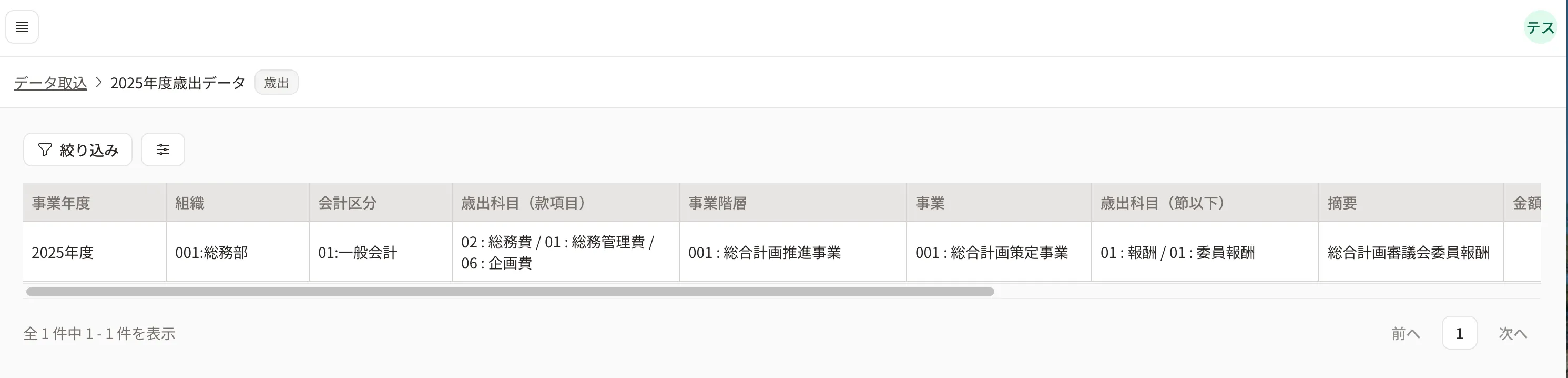
パンくずリストにデータのタイトルとデータ区分タグが表示されます。テーブルの列構成はデータ区分によって異なります。
歳出データの場合
| 列名 | 説明 |
|---|---|
| 年度 | 会計年度です |
| 組織 | 組織コードと名称です |
| 会計区分 | 会計区分コードと名称です |
| 歳出科目(款項目) | 款・項・目のコードと名称を表示します |
| 事業区分 | 事業区分1〜3のコードと名称を表示します |
| 事業 | 事業コードと名称です |
| 事業概要 | 事業の概要テキストです。最大2行で表示されます |
| 歳出内訳(節細節細々節) | 節・細節・細々節のコードと名称を表示します |
| 摘要 | 摘要テキストです |
| 金額 | 金額を表示します。金額単位の設定に応じて表示が変わります |
データを絞り込む
ツールバーの「絞り込み」をクリックすると、絞り込みパネルが開きます。データ区分によって絞り込み条件が異なります。
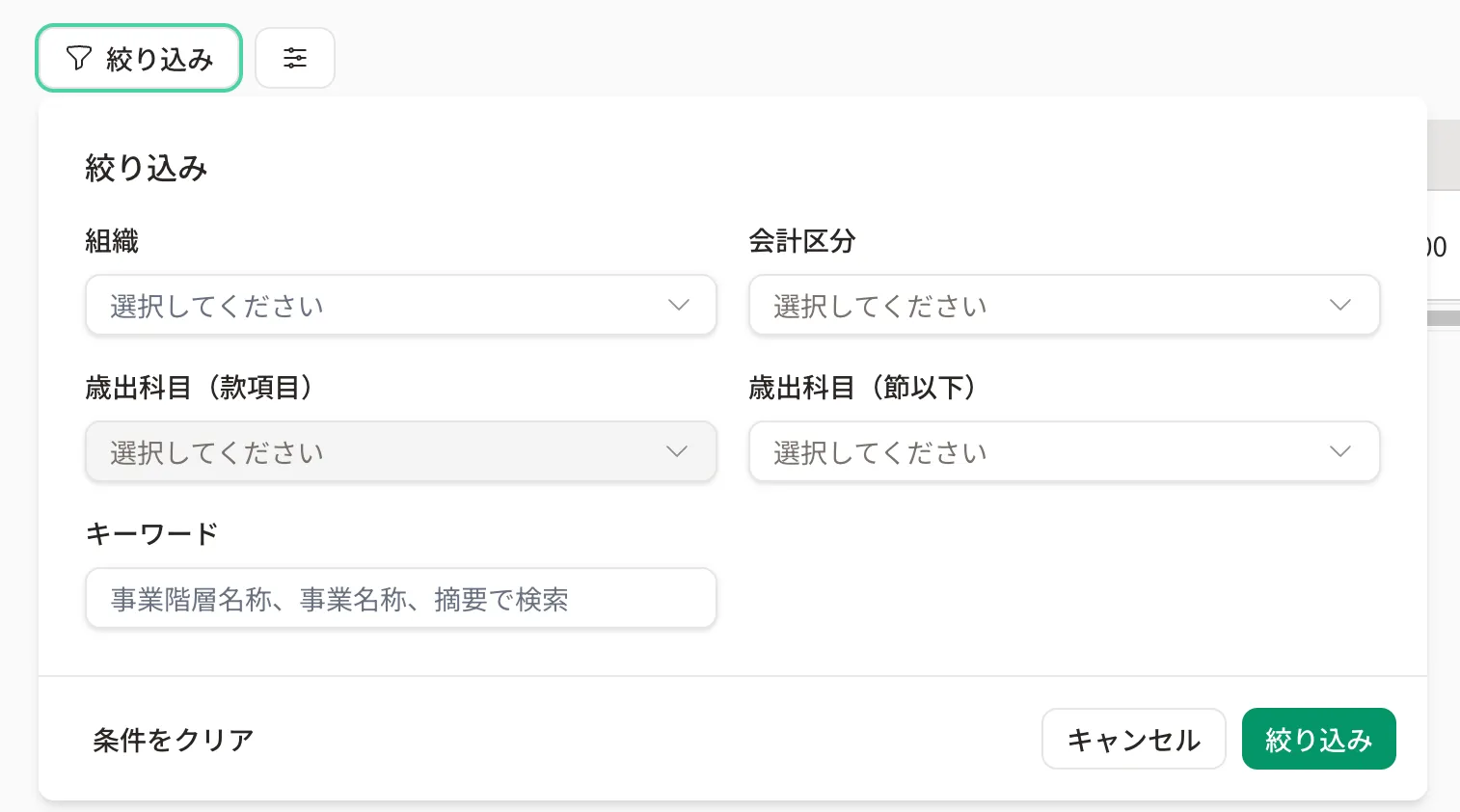
歳出データの場合、以下の条件で絞り込みできます。
| 項目 | 説明 | 補足 |
|---|---|---|
| 組織 | 組織を選択します | |
| 会計区分 | 会計区分を選択します | |
| 歳出科目 | 款・項・目を階層選択します。会計区分の選択が必要です | 会計区分の選択が必要です |
| 歳出内訳 | 節・細節・細々節を階層選択します | |
| キーワード | 事業階層名称、事業名称、適用で検索できます |
1. 「絞り込み」をクリックします。絞り込みパネルが開きます。
2. 条件を入力し、「絞り込み」をクリックします。条件に一致するデータのみ表示されます。
3. 条件をすべて解除するには「条件をクリア」をクリックします。
データの削除
画面右上のメニュー(「︙」)から、取り込んだデータを削除できます。

1.画面右上の「︙」メニューをクリックし、「削除」を選択します。
2.確認ダイアログが表示されます。内容を確認して「削除」をクリックすると、データが削除されます。
3.削除が完了すると、データ取込一覧画面に遷移します。
表示設定
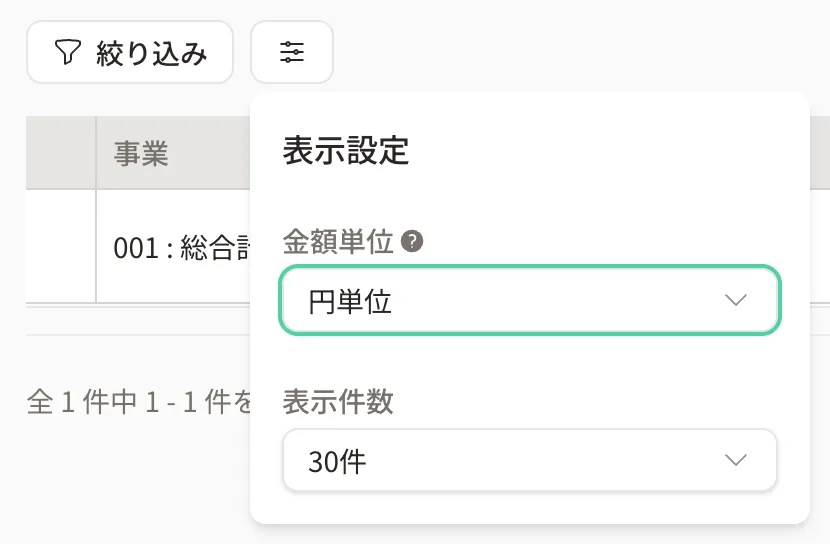
ツールバーの「表示設定」から金額の表示単位、表示件数を切り替えられます。