事業一覧
事業一覧でできること
登録済みの事業をテーブル形式で一覧表示します。絞り込み・CSV出力・新規作成(PDFから作成・取込済みデータから作成)・事業の一括削除などの操作ができます。
事業一覧を開く
左サイドメニューの「事業」をクリックします。事業一覧画面に遷移します。
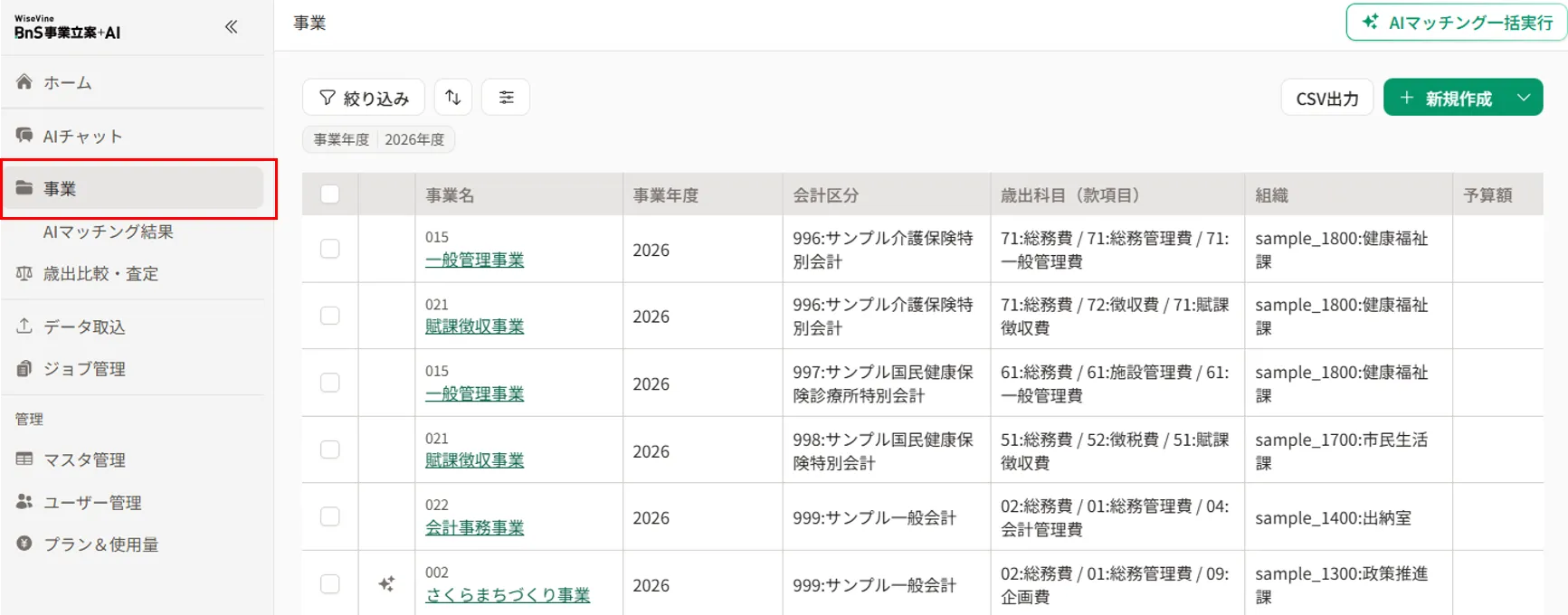
表示
テーブル
テーブルには以下の列が表示されます。
| 列名 | 説明 |
|---|---|
| チェックボックス | 事業を選択します。一括削除の対象を指定する際に使用します。ヘッダー行のチェックボックスをクリックすると、現在のページに表示中の事業をすべて選択・解除できます。 |
| AIマッチング結果 | AIマッチング実施後、該当の財源候補がある場合は✨アイコンが表示されます。✨アイコンにマウスオーバーすると、マッチング種別ごとの候補件数と該当判定件数がツールチップで確認できます(例: 特別交付税:3件うち該当判定2件)。 |
| 事業名 | 事業コード(上段)と事業名(下段・リンク)を表示します。事業名をクリックすると事業詳細画面に遷移します。 |
| 事業年度 | 事業の年度を表示します。 |
| 会計区分 | 会計区分のコードと名称を表示します。 |
| 歳出科目(款項目) | 款・項・目の順にコードと名称を表示します。(例: 07:商工費 / 01:商工費 / 02:商工業振興費) |
| 組織 | 組織コードと名称を表示します。 |
| 予算額 | 予算額を千円単位で表示します。 |
| 作成元 | 事業の作成元(手動 / 取込)を表示します。 取込の場合は、マウスオーバーで取り込み元データを確認できます。 |
| タグ | 事業に付与されたタグを表示します。最大2件まで表示され、それ以上はまとめて件数表示されます。 |
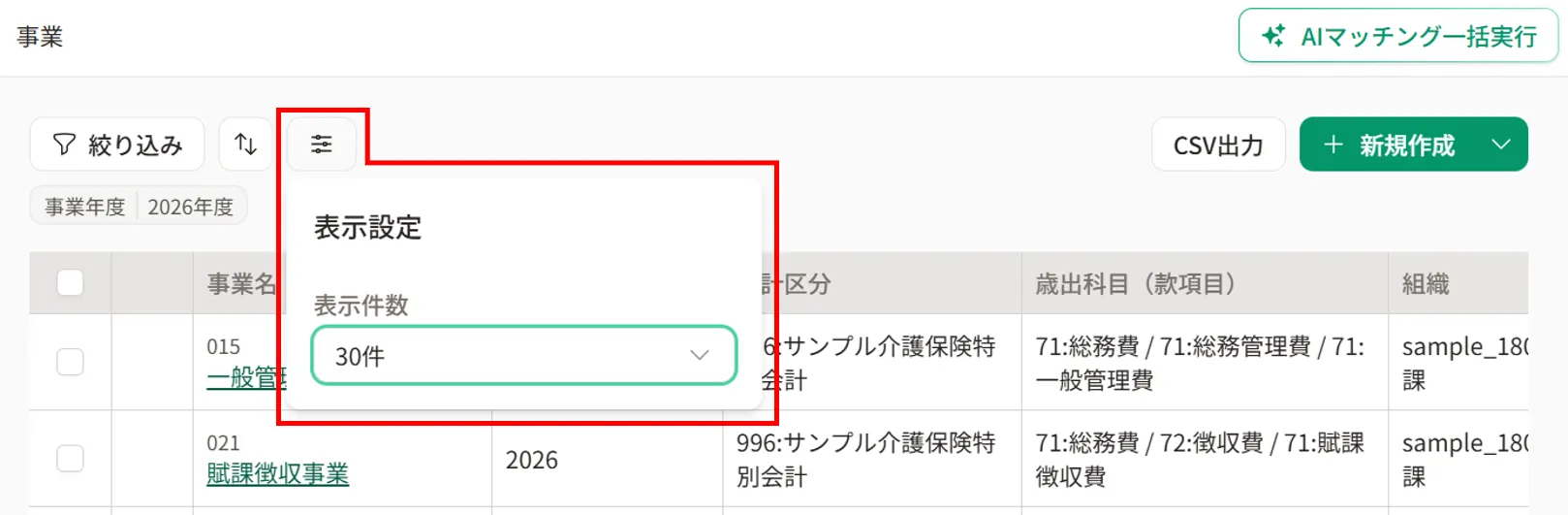
表示設定
表示設定メニューから表示件数の切り替えができます。
事業を絞り込む
事業一覧画面上部の「絞り込み」をクリックすると、絞り込みパネルが開きます。
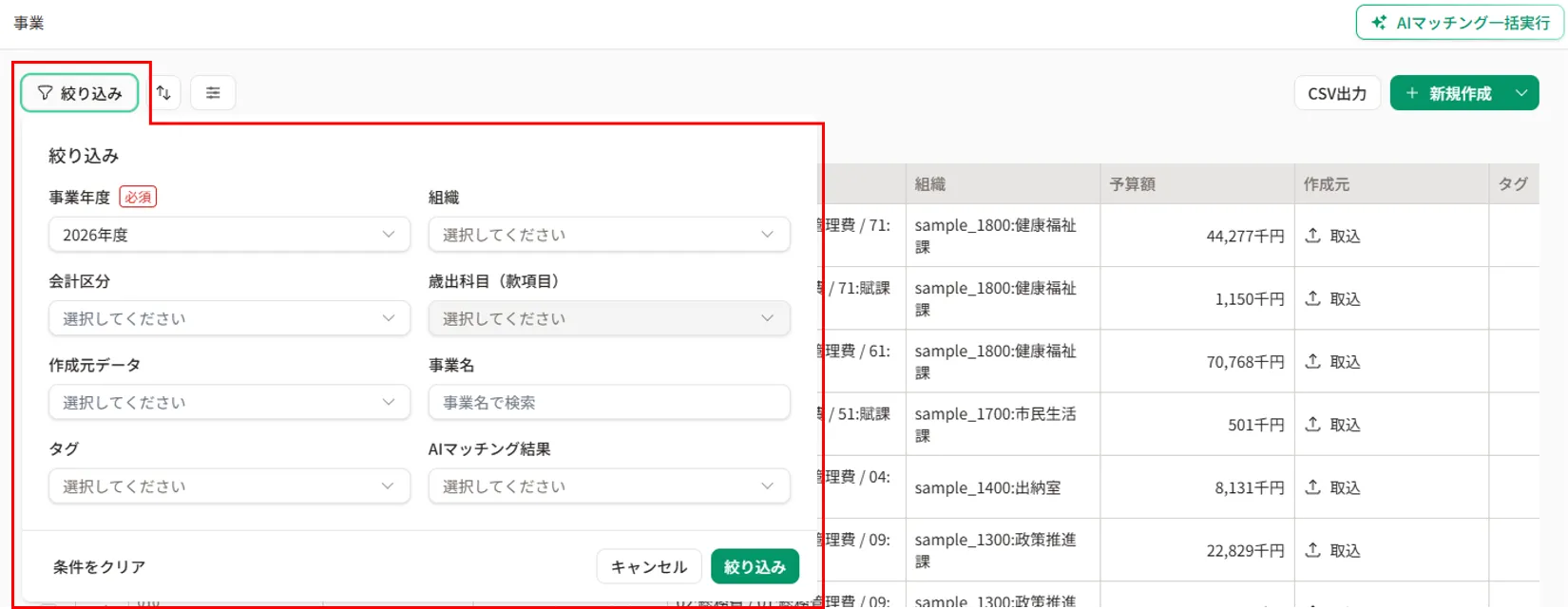
以下の条件で絞り込みできます。
| 項目 | 説明 | 補足 |
|---|---|---|
| 事業年度 | 会計年度を選択します。 | |
| 組織 | 予算主管課を選択します。 | 事業年度の選択が必要です。 |
| 会計区分 | 会計区分(一般会計・特別会計)を選択します。 | 事業年度の選択が必要です。 |
| 歳出科目(款項目) | 款・項・目を階層選択して絞り込みます。(複数選択可) | 会計区分の選択が必要です。 |
| 作成元データ | 取込データを選択します。「取込データから事業を一括作成」で利用した取込データのみが選択肢に表示されます。 | 事業年度の選択が必要です。 |
| 事業名 | 事業名をテキストで検索します。 | |
| タグ | タグを選択して絞り込みます。(複数選択可) | |
| AIマッチング結果 | AIマッチング結果の有無で絞り込みます。「あり」または「なし」を選択します。 |
1. 「絞り込み」をクリックします。絞り込みパネルが開きます。
2. 条件を入力し、「絞り込み」をクリックします。条件に一致する事業のみ表示されます。
3. 条件をすべて解除するには「条件をクリア」をクリックし再度絞り込みを行ってください。
事業を並び替える
事業一覧画面上部の「並び替え」をクリックすると、並び替えパネルが開きます。
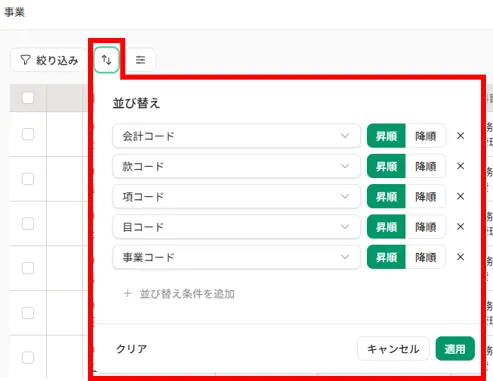
会計コード・款コード・項コード・目コード・事業コードを条件に、昇順または降順で表示順を変更できます。複数の条件を組み合わせて並び替えることも可能です。
初期状態に戻す場合は、「クリア」をクリックしてください。
機能
事業を新規作成する
ツールバー右上の「新規作成」から事業を作成できます。ドロップダウンを開くと、3つの作成方法が表示されます。
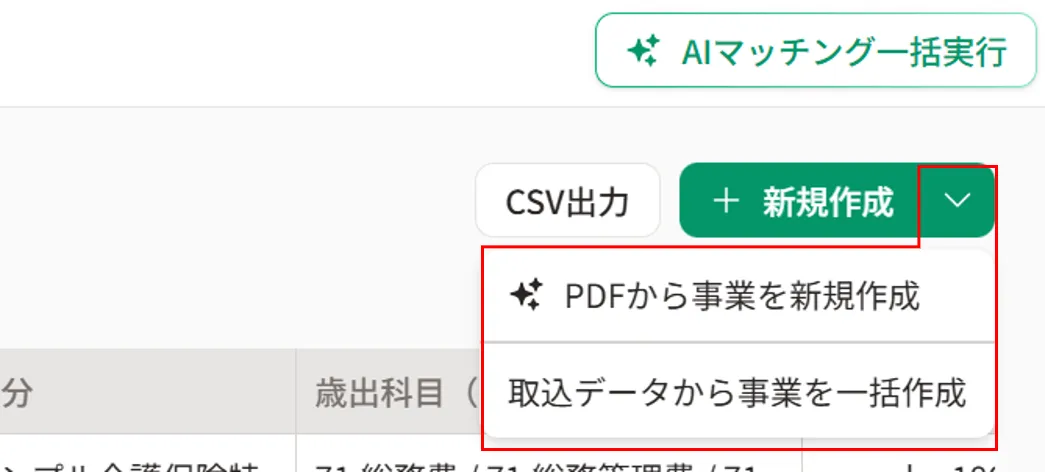
| 方法 | 説明 | 補足 |
|---|---|---|
| +新規作成 | 手動で事業情報を入力して作成します。 | |
| ✨PDFから事業を新規作成 | PDFファイルをAIが読み取り、事業情報を自動入力します。 | |
| 取込データから事業を一括作成 | 本システム取り込んだ歳出データを元に事業を一括作成します。 | ⚠️マスタの更新も行われます。 ⚠️重複で実行した場合は同一の事業が作成されます。 |
参考リンク: 事業を作成する
事業を編集・削除(個別)する
各行の右端にある「︙」(操作メニュー)から、事業の編集・削除ができます。

事業を一括削除する
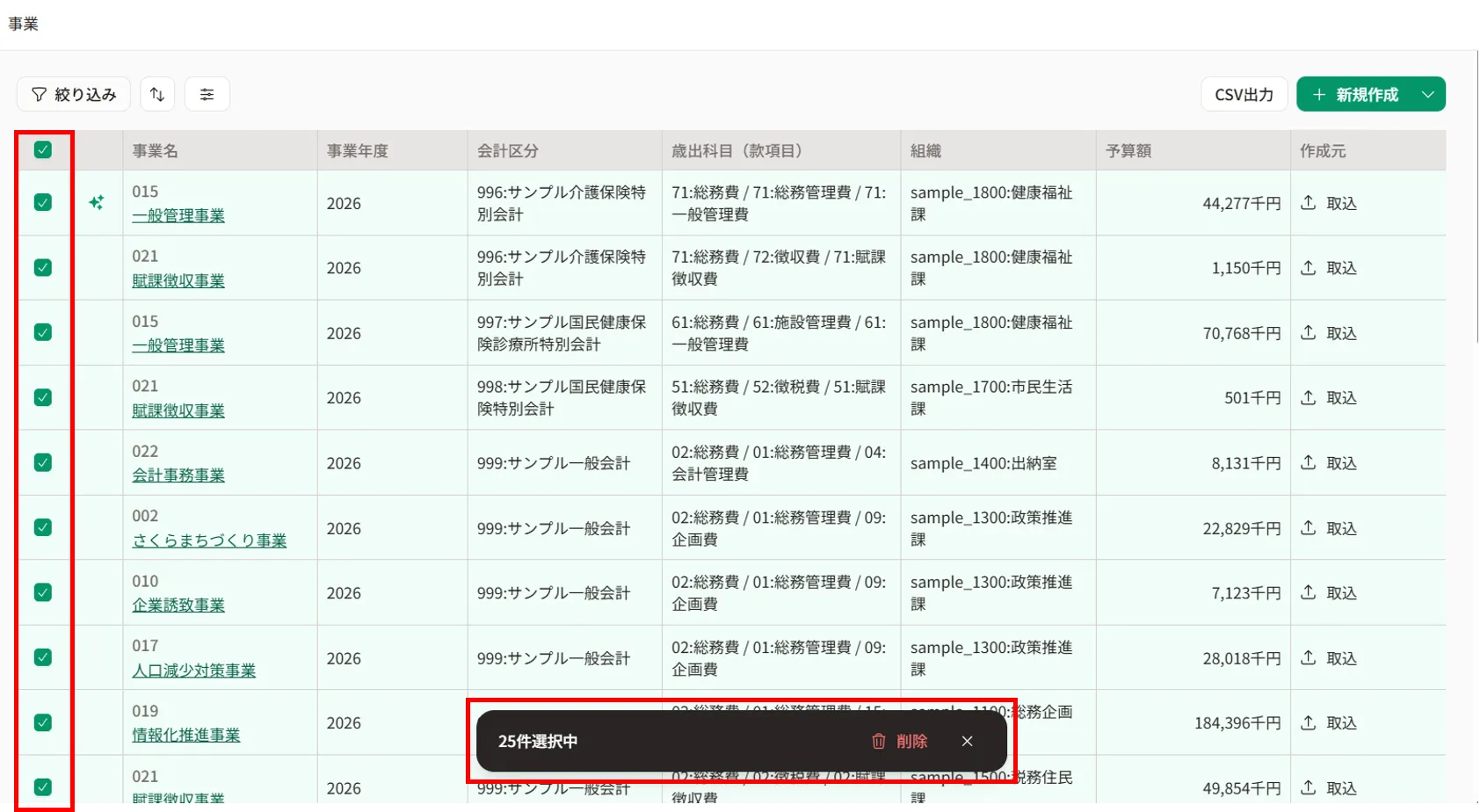
一覧画面で複数の事業を選択すると、画面下部に操作メニュー(フローティングバー)が表示されます。ここから選択した事業をまとめて削除できます。
操作手順
1.各行の左側にあるチェックボックスをクリックして、削除対象の事業を選択します。一覧の左上にあるチェックボックスをクリックすると、現在一覧に表示されている事業をすべて選択できます。
2.画面下部に表示された操作メニューの「削除」をクリックします。
3.削除確認画面が表示されます。削除対象の事業一覧を確認し、「上記の内容を確認しました」にチェックを入れて「削除」をクリックします。
CSVで出力する
ツールバーの「CSV出力」をクリックすると、表示中の事業一覧をCSVファイルとしてダウンロードします。絞り込み条件が設定されている場合は、その条件に一致する全件が出力されます。
AIマッチングを一括実行する
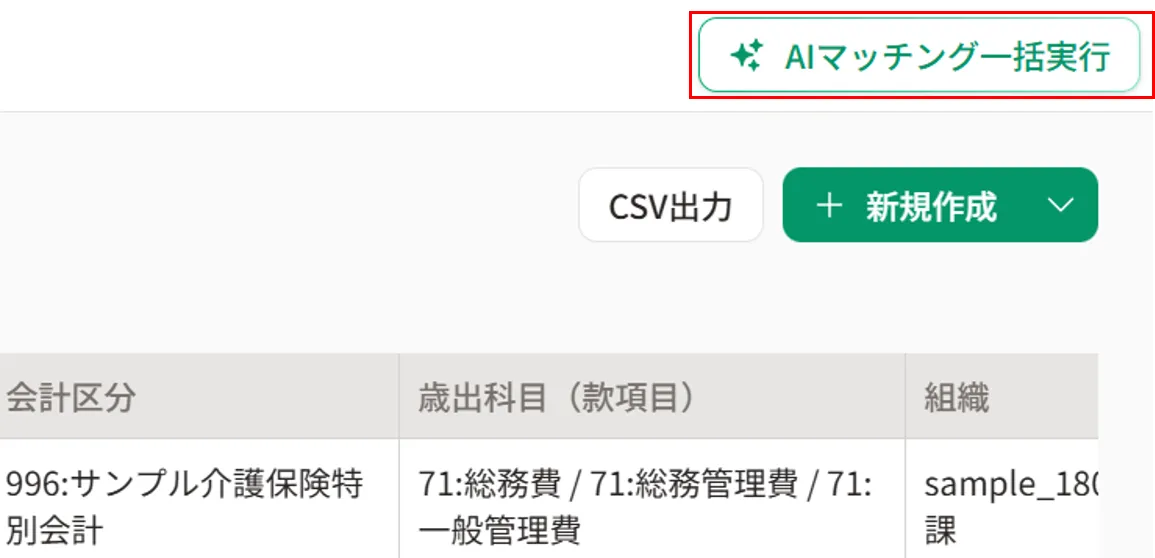
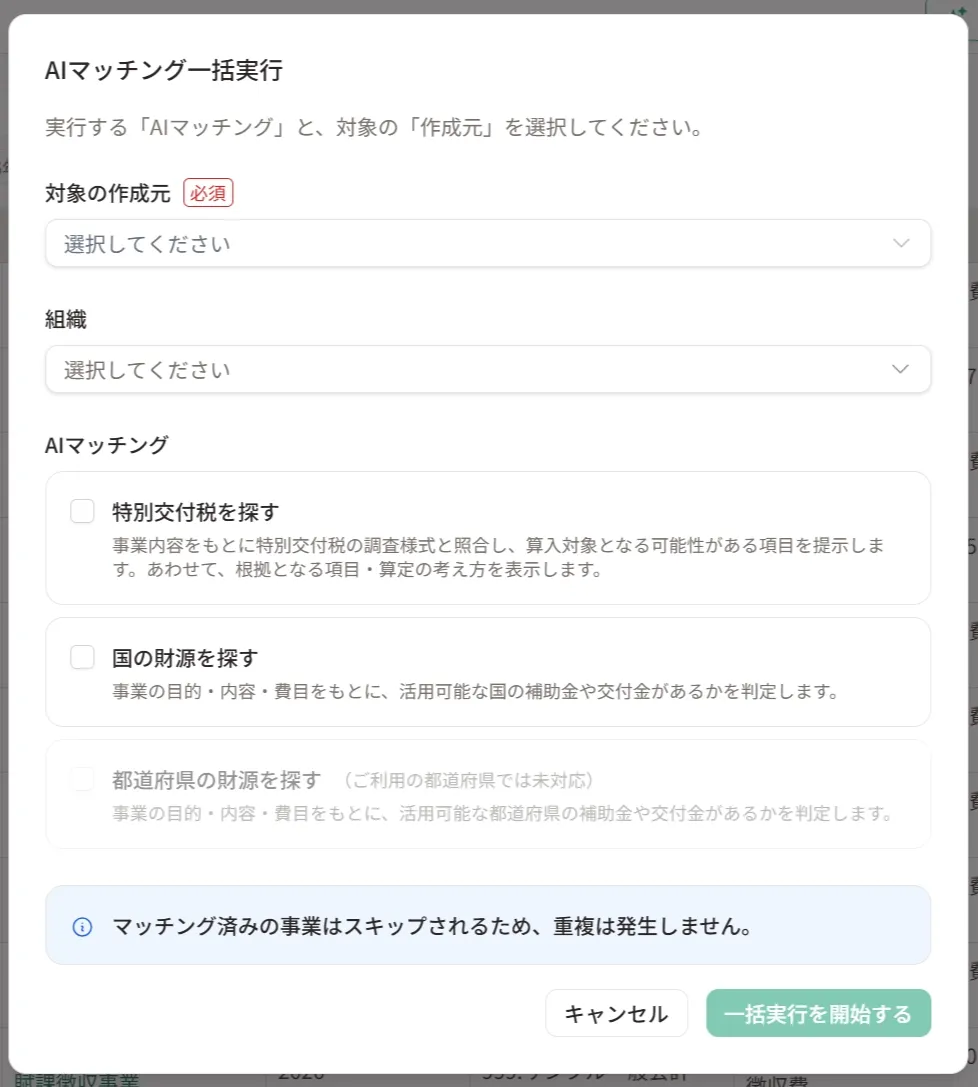
画面右上の「✨AIマッチング一括実行」をクリックすると、事業に対してAIマッチングを一括実行できます。
↓
| 項目 | 説明 | 必須 |
|---|---|---|
| 対象の作成元 | 取込データを選択します。「取込データから事業を一括作成」で利用した取り込みデータのみが選択肢に表示されます。 絞り込み条件に作成元が設定されている場合はその値がプリセットされます。 | ○ |
| 組織 | 実行したい組織を選択します。 絞り込み条件に組織が設定されている場合はその値がプリセットされます。 | - |
| AIマッチング | 実行対象を選択できます。選択可能なスキル:「特別交付税を探す」「国の財源を探す」「都道府県の財源を探す」 | ○ |