利用ガイド
共通
ユーザー管理
更新日 2026/6/8
ユーザー管理でできること
テナント内のユーザーの一覧表示・追加・編集・パスワードリセットを行います。この機能は管理者ロールのユーザーのみ利用できます。
ユーザー管理を開く
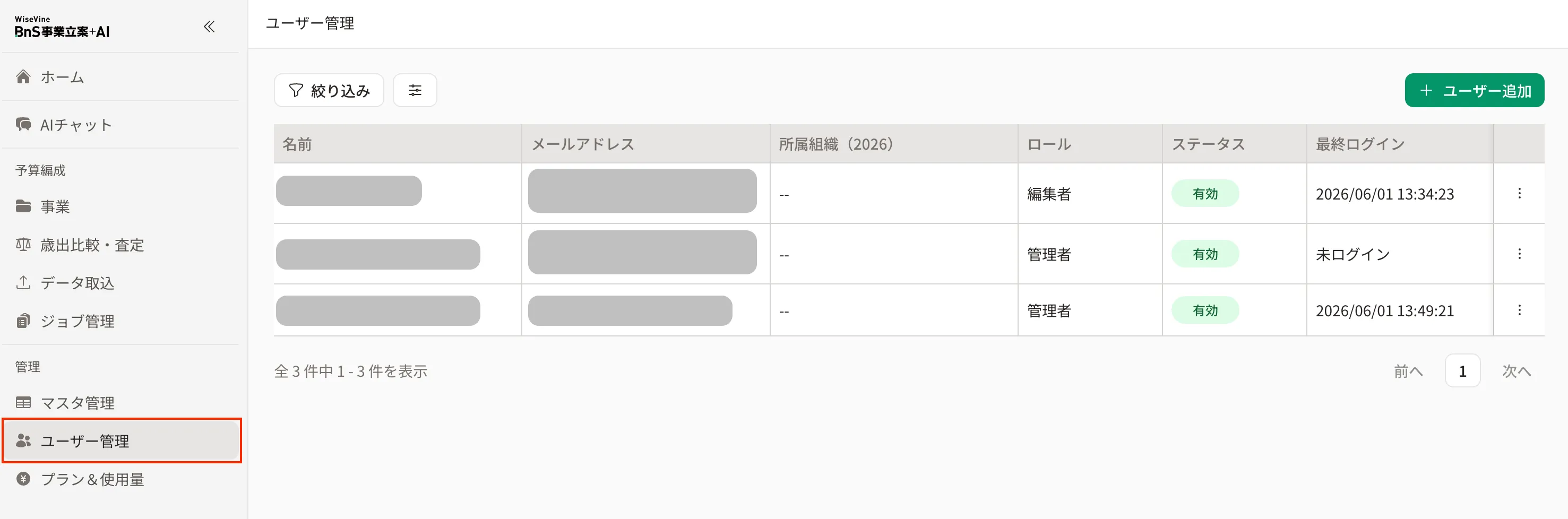
左サイドメニューの「ユーザー管理」をクリックします。ユーザー管理画面に遷移します。
表示
テーブル
テーブルには以下の列が表示されます。
| 列名 | 説明 |
|---|---|
| 名前 | ユーザーの名前を表示します。 |
| メールアドレス | ユーザーのメールアドレスを表示します。 |
| 所属組織(当年度) | 当年度の所属組織名を表示します。 |
| ロール | ユーザーのロール(管理者 / 編集者)を表示します。 |
| ステータス | ユーザーの状態(有効 / 無効)を表示します。 |
| 最終ログイン | 最後にログインした日付を表示します。ログインしたことがない場合は「未ログイン」と表示されます。 |
| 操作メニュー | 各行の右端にある「︙」メニューから「編集」「パスワードをリセット」を選択できます。 |
絞り込み
テーブル上部の「絞り込み」ボタンから、以下の条件でユーザーを絞り込めます。
| 条件 | 説明 |
|---|---|
| キーワード | 名前・メール・所属組織で検索します。 |
| ロール | 管理者 / 編集者で絞り込みます。 |
| ステータス | 有効 / 無効で絞り込みます。 |
ユーザーの追加
1.テーブル右上の「+ユーザー追加」ボタンをクリックします。右側にサイドパネルが開きます。

2.以下の項目を入力します。
| 項目 | 説明 | 必須 |
|---|---|---|
| メールアドレス | ユーザーのメールアドレスを入力します。既に登録されているメールアドレスは使用できません。 | ○ |
| 名前 | ユーザーの名前を入力します。 | ○ |
| 所属組織 | 年度ごとに所属組織を選択します。「前年度を追加」「次年度を追加」ボタンで年度を追加できます。年度は連続している必要があります。 | ○ |
| ロール | 管理者 / 編集者 を選択します。 | ○ |
| 初回パスワード | 初回ログイン用のパスワードを設定します。8文字以上で、英大文字・英小文字・数字・記号をそれぞれ1文字以上含める必要があります。 | ○ |
3.「保存」ボタンをクリックします。ユーザーが追加されます。
ユーザーの編集
1.編集したいユーザーの行にある「︙」メニューから「編集」をクリックします。右側にサイドパネルが開きます。
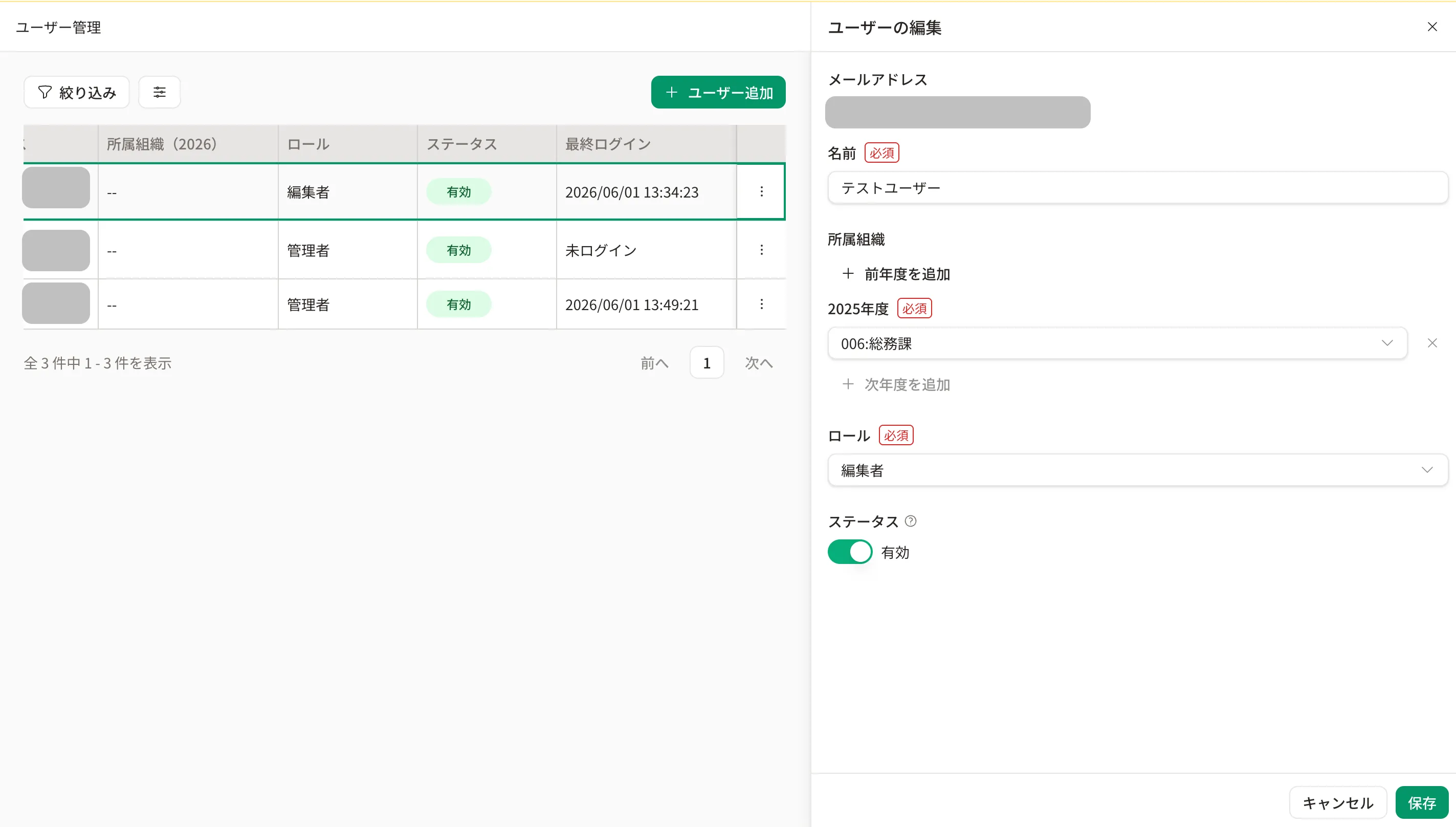
2.以下の項目を編集できます。
| 項目 | 説明 |
|---|---|
| メールアドレス | 表示のみ(変更不可)。 |
| 名前 | ユーザーの名前を変更できます。 |
| 所属組織 | 年度ごとの所属組織を変更できます。 |
| ロール | 管理者 / 編集者 を変更できます。自分自身の権限は変更できません。 |
| ステータス | 有効 / 無効を切り替えます。無効化するとそのユーザーはログインできなくなります。ユーザー情報や関連データは保持されます。自分自身を無効化することはできません。 |
3.「保存」ボタンをクリックします。変更が保存されます。
パスワードのリセット
1.対象ユーザーの行にある「︙」メニューから「パスワードをリセット」をクリックします。右側にサイドパネルが開きます。
2.新しいパスワードを入力します。8文字以上で、英大文字・英小文字・数字・記号をそれぞれ1文字以上含める必要があります。
3.「リセット」ボタンをクリックします。パスワードがリセットされます。
ロールについて
| ロール | 説明 |
|---|---|
| 管理者 | すべての機能を利用できます。ユーザー管理へのアクセスが可能です。 |
| 編集者 | ユーザー管理・トークン管理以外の機能を利用できます。 |