利用ガイド
事業
AIマッチング結果を確認する
更新日 2026/6/29
AIマッチング結果画面でできること
事業に対して実行したAIマッチングの結果を、財源種別ごとに一覧で確認できます。各財源候補に対して「該当」「非該当」「未判定」の判定を設定でき、該当判定に応じた絞り込み表示も可能です。また、マッチした事業の一覧をCSVで出力することもできます。
AIマッチング結果画面を開く
左サイドメニューの「AIマッチング結果」をクリックします。AIマッチング結果画面に遷移します。
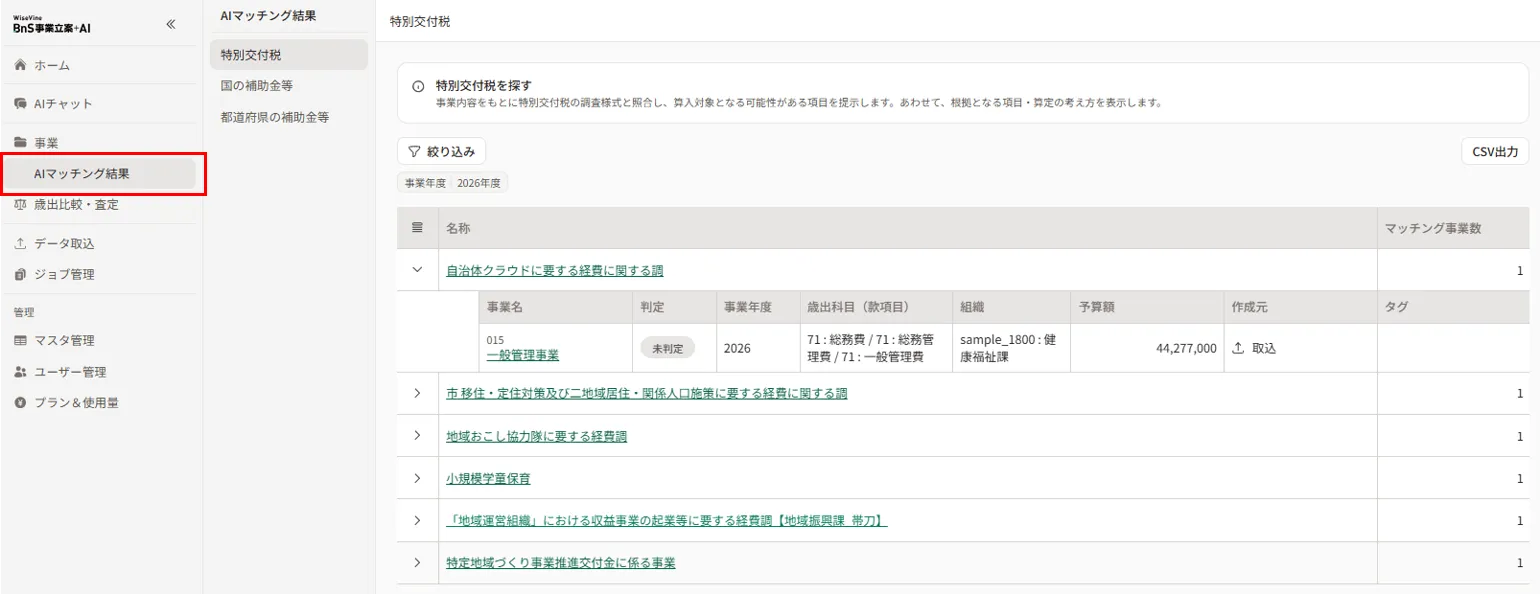
画面構成
画面左側には財源の種類が表示されます。財源の種類を選択すると、画面右側にその財源の一覧が表示されます。なお、AIマッチングの結果、マッチした事業がない財源は一覧に表示されません。
財源の種類は以下のとおりです。
| 財源の種類 | 説明 |
|---|---|
| 特別交付税 | 事業内容をもとに特別交付税の調査様式と照合し、算入対象となる可能性がある項目を提示します。あわせて、根拠となる項目・算定の考え方を表示します。 |
| 国の補助金等 | 事業内容をもとに国の補助金・負担金等と照合し、活用可能な財源候補を表示します。 |
| 都道府県の補助金等 | 事業内容をもとに都道府県独自の補助金等と照合し、活用可能な財源候補を表示します。 |
財源を展開すると、その財源にマッチした事業の一覧が表示されます。
| 項目 | 説明 |
|---|---|
| 展開ボタン | 財源を展開すると、その財源にマッチした事業の一覧と詳細が表示されます。 |
| 名称 | 財源候補の名称です。クリックするとAIマッチング詳細画面に遷移します。 |
| マッチング事業数 | その財源にマッチした事業の件数です。 |
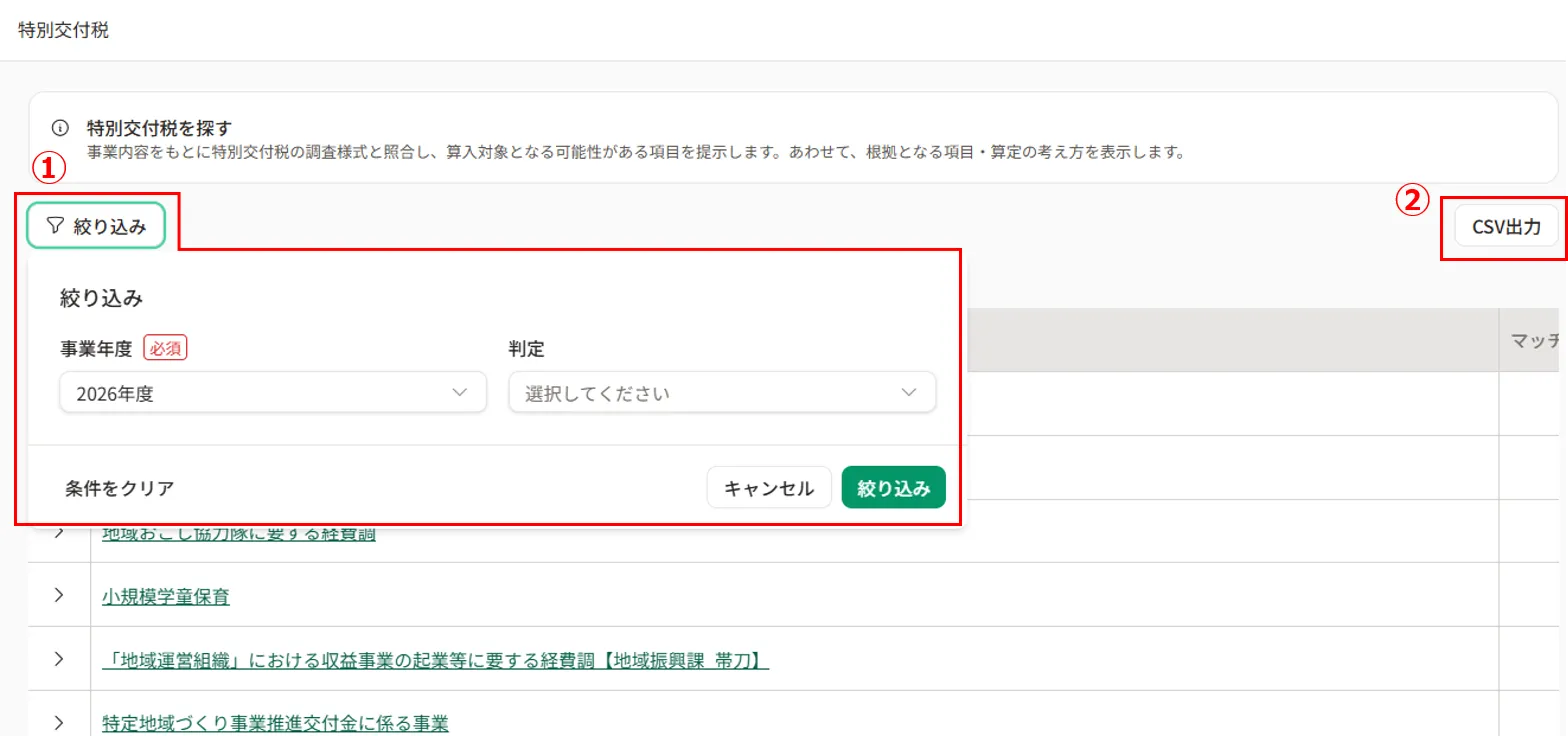
①絞り込み
一覧上部の[絞り込み]から、事業年度や判定結果(該当・非該当・未判定)を指定して表示する事業を絞り込むことができます。
②CSVで出力する
ツールバーの「CSV出力」ボタンをクリックすると、表示中のマッチング結果をCSVファイルとしてダウンロードします。
AIマッチング詳細画面
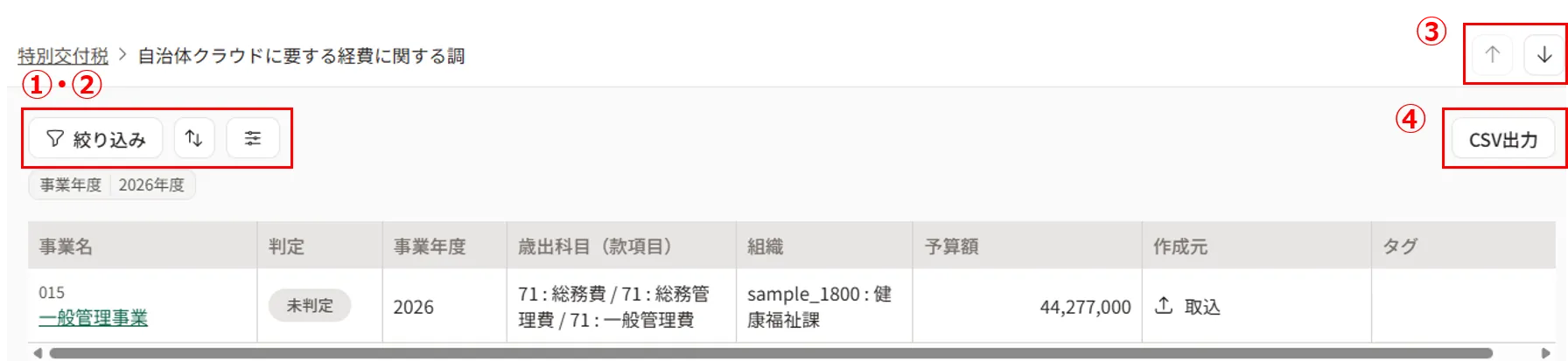
財源の名称をクリックすると、AIマッチング詳細画面に遷移します。選択した財源にマッチした事業を一覧で確認できます。
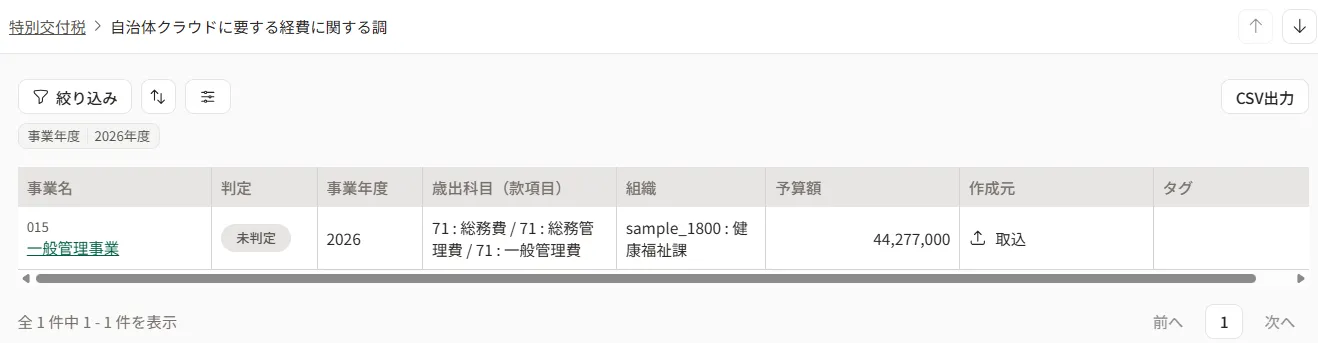
テーブル項目
| 項目 | 説明 |
|---|---|
| 事業名 | マッチした事業の名称です。クリックするとサイドパネルで事業詳細を確認できます。 |
| 判定 | 該当・非該当・未判定の判定ステータスを表示します。 |
| 事業年度 | 事業の年度を表示します。 |
| 歳出科目 | 款・項・目の歳出科目を表示します。 |
| 組織 | 事業の所属組織を表示します。 |
| 予算額 | 事業の予算額を表示します。表示設定で金額単位(円/千円)を切り替えられます。 |
| 作成元 | 事業の作成元(取込データ)を表示します。 |
| タグ | 事業に付与されたタグを表示します。 |
①絞り込み・並び替え
事業一覧と同様の絞り込み条件(事業名・予算管理区分・取込元・タグ・会計区分・歳出科目(款項目))で絞り込みが可能です。並び替えも設定できます。
②表示設定
金額単位を「円」「千円」で切り替えることができます。
③前後の財源へ移動する
画面右上の↑↓ボタンで、同カテゴリ内の前後の財源へ移動できます。
④CSVで出力する
ツールバーの「CSV出力」ボタンをクリックすると、表示中のマッチング事業をCSVファイルとしてダウンロードします。
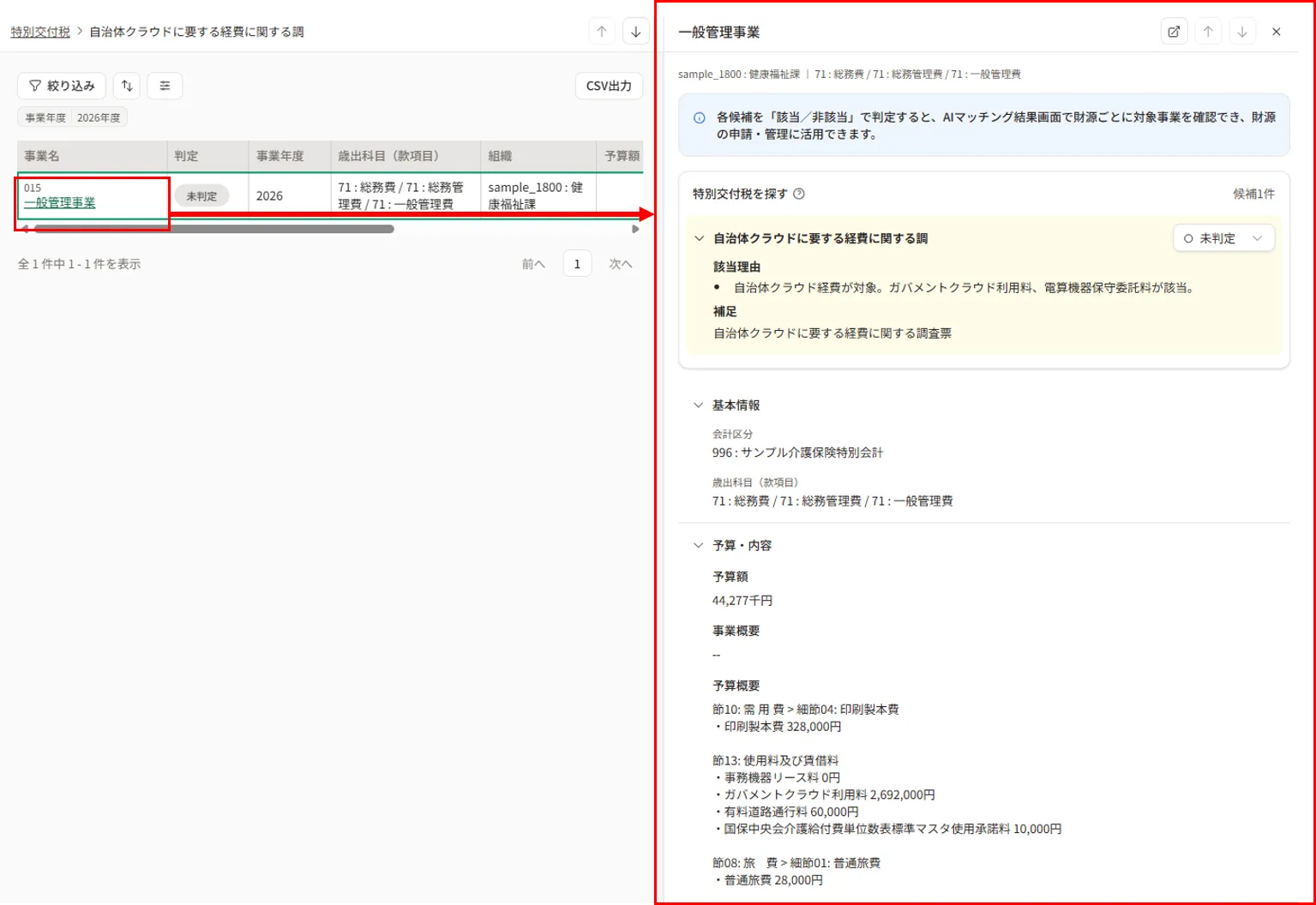
事業の詳細を確認する
事業の名称をクリックすると、サイドパネルで事業の詳細を確認できます。