チュートリアル
データ取込
自治体のデータを取り込んでみる
更新日 2026/6/29
このチュートリアルでは、財務会計システムなどから出力したCSVファイルを本システムに取り込み、取り込んだデータを確認するまでの流れを説明します。
このチュートリアルで学ぶこと
- CSVファイルを本システムにアップロードしてデータを取り込む方法
- 取り込んだデータの内容を確認する方法
前提条件
- 財務会計システム等からエクスポートしたCSVファイルが手元にあること
- CSVファイルのサイズが10MB以下であること
CSVファイルについて
| データ区分 | CSV列数 | 主な内容 |
|---|---|---|
| 歳出 | 45列 | 組織、会計区分、歳出科目、金額など |
データを取り込む
- 左サイドメニューの「データ取込」をクリックします。データ取込一覧画面に遷移します。
- 画面右上の「+新規取込」をクリックします。新しいデータを取込画面に遷移します。
- 「事業年度」でデータの対象年度を選択します。
- 「データ区分」を選択します。
- 「ファイルを選択」をクリックし、CSVファイルを選択します。
- 「アップロードデータ集計単位」で金額単位(円単位 / 千円単位)を選択し、「名称」にデータの名前を入力します。
- 「エラーチェック」をクリックします。ファイルデータの検証が行われます。
6.エラーチェック完了後、「取込実行」をクリックします。ファイルのアップロードが行われます。
取り込んだデータを確認する
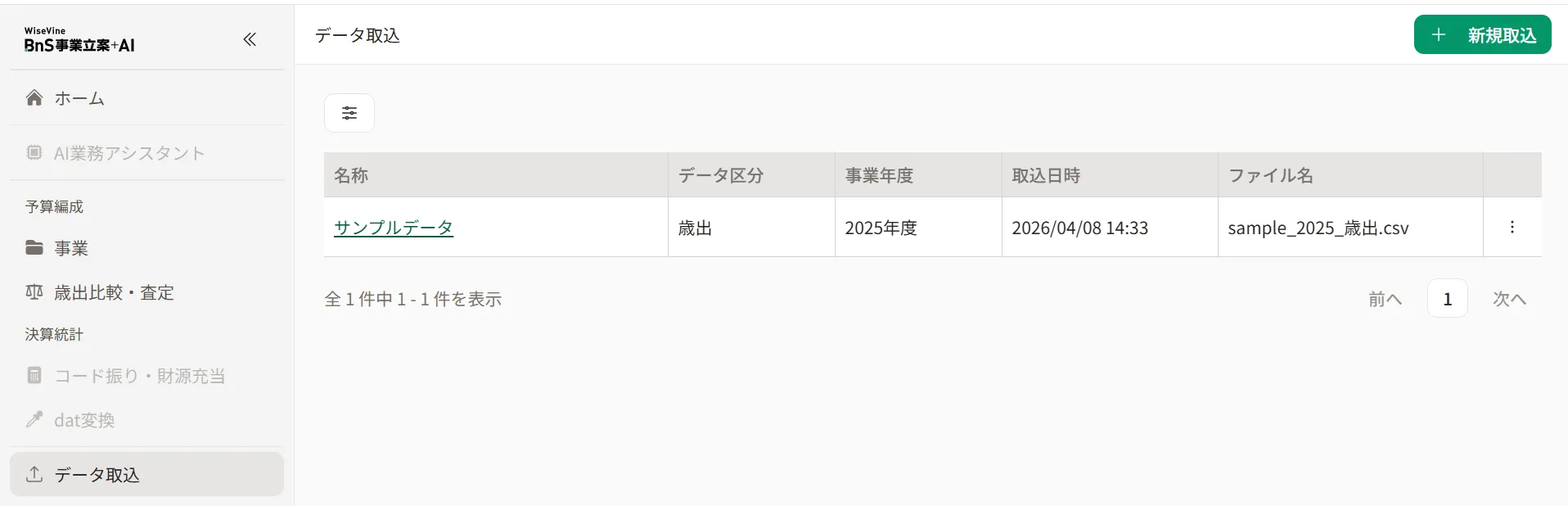
- データ取込一覧画面で、取り込んだデータの名称をクリックします。データ取込詳細画面に遷移します。
- テーブルにデータの内容(年度、組織、会計区分、歳出科目、事業、金額など)が表示されます。
- 必要に応じて「絞り込み」(組織・会計区分・歳出科目など)で目的のデータを探します。
まとめ
このチュートリアルでは、CSVファイルを本システムに取り込み、取り込んだデータを確認する方法を学びました。
次のステップとして、以下のチュートリアルに進んでみましょう。
- 歳出の積算を経年で比較する — 取り込んだデータを使って、年度間の歳出を比較・分析します
- 事業に対する財源を探す — 登録した事業に対して、AIで財源候補を探します